發布日期:2026-07-23
關鍵詞:Nano Banana Pro、局部編輯、多圖融合、nanobanana prompts、角色一致性、Nano Banana 官網
很多創作者卡在同一件事上:已經有一張滿意的成片,卻要「只改背景」「只換衣服材質」「把兩張素材合成一張故事板」——用傳統修圖軟體往往要摳圖、調光影、對透視,一改就是半天。
在 Nano Banana 官網 介紹的能力裡,局部編輯與多圖融合正是為這類需求準備的。我的實踐是:創意試錯用 Nano Banana 標準版,需要精準保留人臉、標籤與光影邏輯時切換到 Nano Banana Pro(Google Gemini 3 Pro Image)。跑通之後,「改局部、合多圖」平均可以壓到 10~20 分鐘 出可交付預覽。
這篇是全新的局部編輯與多圖融合專題(與往期海報文字排版、電商場景化、社媒矩陣、人像時尚、角色三視圖等主題不同)。全文含準備清單、四步工作流、三套提示詞模板、鎖定技巧、三個案例與避坑表。
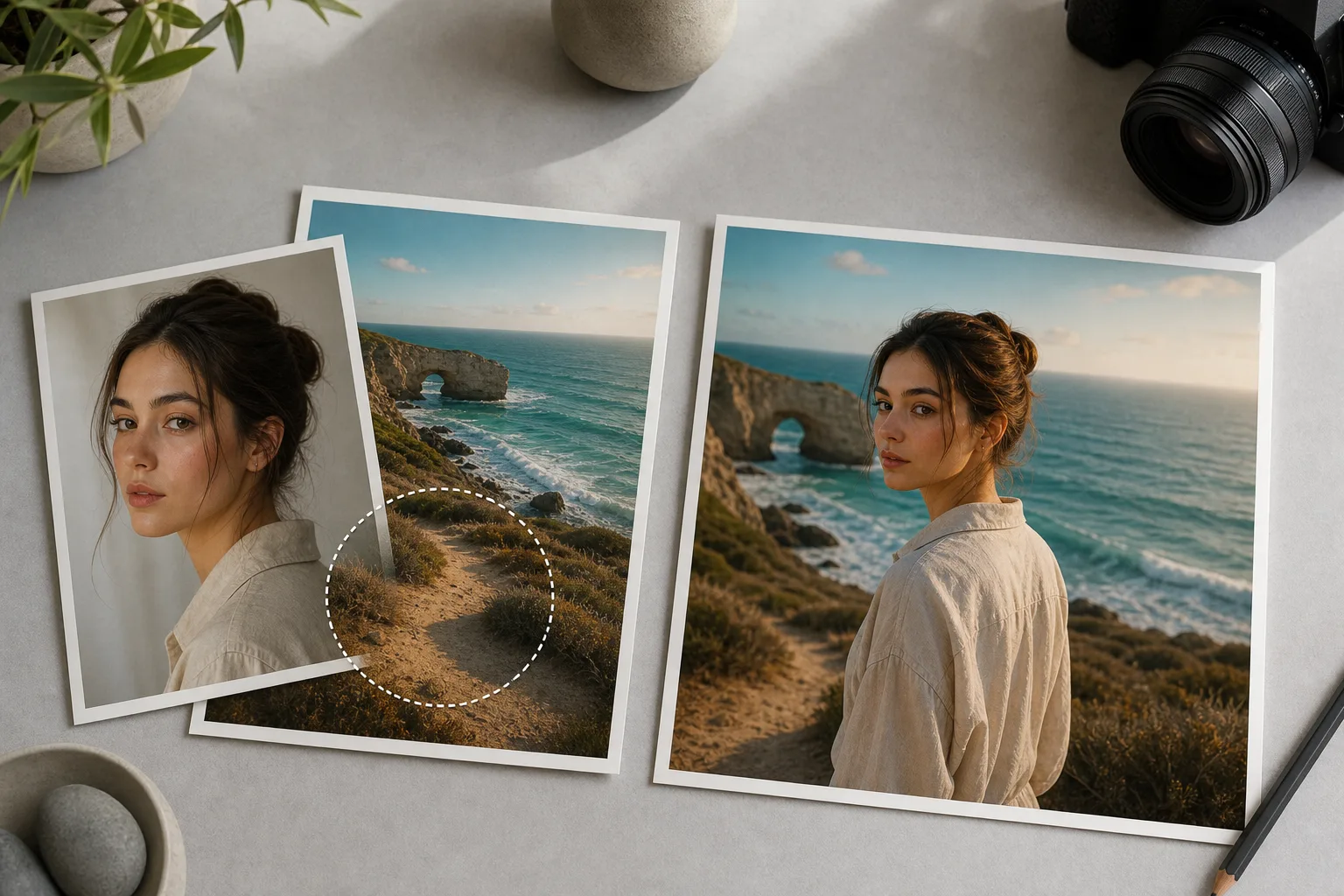
一、為什麼用 Nano Banana Pro 做局部編輯與多圖融合?
Nano Banana 標準版適合快速試「改哪裡好看」;當你要保留主體身份、標籤可讀、光影連貫時,Nano Banana Pro 更穩:
| 能力維度 | 傳統 PS 摳圖合成 | Nano Banana Pro |
|---|---|---|
| 局部意圖理解 | 靠蒙版手工塗抹 | 自然語言指定「只改背景 / 只換材質」 |
| 角色 / 產品一致性 | 易跑臉、跑標 | 參考圖 + preserve 指令,五官與包裝更穩 |
| 多圖融合 | 圖層堆疊、透視難對齊 | 上傳 2~多張參考,描述合成關係 |
| 光影匹配 | 手動曲線與陰影 | 推理接觸陰影與環境反射 |
| 改稿速度 | 每改一次重做蒙版 | 對話式:「減弱融合邊緣,保留圖1人臉」 |
核心差異:Nano Banana Pro 是先理解你要改什麼、保留什麼,再渲染,而不是整張圖隨機重畫。
二、素材準備清單(決定融合是否「假」)
打開 Nano Banana 或 Nano Banana Pro 之前,請準備:
- 主圖(圖 1,必填):要保留的主體(人像 / 產品 / 場景),盡量清晰、光線單一
- 參考圖(圖 2,按需):新背景、新服裝材質、或要融合的第二主體
- 可選圖 3:風格錨點(色調、膠片感、品牌海報氣質)
- 改動清單(必填):用一句話寫清「改什麼 / 不改什麼」,例如「只換背景為咖啡廳,人臉與髮型 100% 保留」
- 輸出規格:1:1 社媒、3:4 封面、16:9 Banner
- 負向約束:無水印、無亂碼字、無額外肢體、無漂浮感
提示: 在 Nano Banana 官網 了解能力後,進入網頁應用上傳圖。白底產品圖與乾淨人像最容易做局部編輯;背景越亂,越要在提示詞裡強調「只改指定區域」。
三、四步工作流(從上傳到定稿)
Step 1:進入 Nano Banana Pro 並上傳參考圖
- 打開 Nano Banana 網頁應用
- 選擇 Nano Banana Pro 模型
- 上傳 圖 1(主主體);需要融合時再上傳 圖 2(及可選圖 3)
Step 2:選擇任務模板
- 模板 A:局部換背景 / 換場景(主體鎖定)
- 模板 B:局部換材質 / 換服裝 / 換道具
- 模板 C:多圖融合故事板 / 同框合成
Step 3:預覽驗收四項
重點檢查:
- 未要求改動的區域是否真的沒變(臉、logo、比例)
- 新區域與舊區域光影是否同向
- 融合邊緣是否生硬或「貼紙感」
- 有無多餘手指、重複肢體、亂碼文字
Step 4:自然語言迭代 + 4K 匯出
常用指令:
- 「只增強背景虛化,人臉銳度不變」
- 「圖2 產品縮小 10%,放在桌面右側,加接觸陰影」
- 「融合邊緣再自然一點,色溫統一為暖光」
滿意後輸出 4K,用於廣告素材、詳情頁或分鏡連載。
四、提示詞模板 A:局部換背景(可直接複製)
適用: 人像換場景、產品換陳列環境、證件照級主體鎖定
用法: 上傳圖 1 為主體;將【新场景描述】替換為真實場景。
Edit mode: LOCAL EDIT only. Use Image 1 as the exact subject to preserve.

Preserve 100%: face identity, hairstyle, body proportions, clothing (unless told otherwise), product label text, and camera perspective of the subject.

Change only: background / environment to 【新场景描述】.

Lighting: Match new environment light direction to soft contact shadow under subject; no cutout look; integrate subject into scene with realistic edge blending.

Style: Photoreal, Nano Banana Pro precision edit, commercial ready.

Negative constraints: do not redesign face, no warped logo, no extra limbs, no watermark, no global restyle of the subject.

Output: same aspect as Image 1 or 3:4, 4K, Nano Banana Pro local edit.
使用說明
- 在 Nano Banana Pro 上傳清晰主圖
- 替換
【新场景描述】,如「雨後東京街道,暖色櫥窗光」 - 1K 預覽核對面容與邊緣,再出 4K
五、提示詞模板 B:局部換材質 / 服裝(可直接複製)
適用: 換衣服面料、換包裝材質、換家具表面,主體姿態不動
特點: 明確「只改材質區域」——在提示詞中替換【目标区域】與【新材质描述】。
Edit mode: LOCAL MATERIAL / GARMENT SWAP on Image 1.

Preserve 100%: pose, face (if any), product silhouette, brand logo placement and legibility.

Replace only: 【目标区域】 material/appearance with 【新材质描述】 (e.g. matte black metal, linen fabric, frosted glass).

Keep folds, seams, and lighting consistent with original photo; update specular highlights to match new material.

Style: Precise Nano Banana Pro retouch, catalog-quality, no full-body redesign.

Negative constraints: no color bleed into untouched areas, no melted text, no watermark.

Output: 1:1 or 4:5, 4K.
六、提示詞模板 C:多圖融合故事板(可直接複製)
適用: 人物 + 產品同框、雙角色同場景、分鏡左右構圖
用法: 圖 1 = 角色/主產品,圖 2 = 第二元素或場景板。填寫【构图说明】與【一句话剧情】完成單格分鏡。
Fusion mode: MULTI-IMAGE COMPOSITE using Image 1 and Image 2 (optional Image 3 as style lock).

Identity lock: Image 1 subject identity preserved; Image 2 object/person preserved at correct scale.

Composition: 【构图说明】 (e.g. character left, product on table right, shared kitchen scene).

Physics: unified light from left window, shared contact shadows, consistent color temperature, seamless blend — Nano Banana Pro multi-image fusion.

Story beat: 【一句话剧情】 for a single storyboard frame.

Negative constraints: no duplicate faces, no floating objects, no conflicting shadows, no watermark, no garbled text.

Output: 16:9 storyboard frame or 3:4 cover, 4K.
七、光影、邊緣與身份鎖定技巧(進階)
局部編輯與多圖融合最容易「一眼假」的三個點:邊緣、陰影、身份。五條規則:
- 改動範圍寫進第一句:先寫
LOCAL EDIT only或MULTI-IMAGE FUSION - Preserve 列表要具體:寫「臉 + 髮型 + 標籤」比只寫「保持一致」更有效
- 光影只設一個主方向:左側窗光就不要同時寫右側閃光燈
- 比例錨點:融合時寫「產品與咖啡杯同高」防止巨物化
- 一次只改一類事:先換背景,確認後再換材質,避免指令互相打架
八、三個真實案例拆解
案例 1:模特寫真 → 咖啡廳生活方式圖
- 輸入:棚拍白底人像(圖 1)
- 模板:模板 A,新場景為暖調咖啡廳
- 結果:面容鎖定,背景融合自然,適合品牌種草
- 用途:小紅書封面、官網案例牆
案例 2:水杯產品 → 換磨砂玻璃材質
- 輸入:白底杯圖(圖 1)
- 模板:模板 B,目標區域為杯身材質
- 結果:標籤仍可讀,高光隨材質更新
- 用途:電商主圖 A/B 測試
案例 3:角色 + 產品 → 同框故事板
- 輸入:角色圖 1 + 產品圖 2
- 模板:模板 C,廚房檯面同框
- 結果:比例合理、陰影統一,可作為分鏡第 1 格
- 用途:廣告分鏡、詳情頁敘事頭圖
九、常見錯誤與避坑指南
| 錯誤現象 | 原因 | 解決辦法 |
|---|---|---|
| 整張臉被重畫 | 未強調 LOCAL + preserve face | 首句寫 LOCAL EDIT,列出 preserve |
| 融合像貼紙 | 缺接觸陰影 / 色溫不統一 | 寫 soft contact shadow + unified CCT |
| Logo / 標籤糊掉 | 未要求 label legibility | 加 preserve label text 100% readable |
| 比例失調 | 無尺寸錨點 | 寫 relative size vs cup/hand/table |
| 一次改太多失敗 | 指令互相衝突 | 拆成兩步:先背景,後材質 |
十、Nano Banana 標準版 vs Nano Banana Pro:怎麼選?
- Nano Banana(標準版): 試「換哪個背景好看」、內部腦暴、對身份精度要求不高的草稿
- Nano Banana Pro: 商用局部精修、多圖融合定稿、需要 4K 與標籤/面容鎖定的交付
建議路徑:標準版探索方向 → Nano Banana Pro 精修融合。入口與產品說明見 Nano Banana 官網。
十一、快速上手三步法
- 寫清「改什麼 / 不改什麼」 → 上傳圖 1(+ 圖 2)→ 打開 Nano Banana Pro
- 複製對應模板 → 替換場景 / 材質 / 構圖占位符 → 1K 預覽驗收
- 對話微調邊緣與光影 → 4K 匯出交付
十二、最後說一句
局部編輯的本質不是「再生成一張差不多的圖」,而是外科手術式改圖:該動的動、該留的留。多圖融合則是把多個資產放進同一套物理與光影規則裡。Nano Banana Pro 把這兩件事收進自然語言工作流——你寫 brief,它執行。
如果你還在為「只想換背景卻整張臉跑掉」返工,不妨今天用模板 A 練一張。改完之後,你會更理解 Nano Banana 官網 強調的可控創作:少抽卡、多定稿。