Publicado:2026-07-23
Palabras clave:Nano Banana Pro, edición local, fusión multi-imagen, nanobanana prompts, consistencia de personaje, sitio oficial de Nano Banana
Muchos creadores se quedan atascados en lo mismo: ya tienen una imagen final que les gusta, pero necesitan «solo cambiar el fondo», «solo cambiar la textura de la prenda» o «fusionar dos assets en un fotograma de storyboard» — con retoque tradicional hay que recortar, reiluminar, corregir perspectiva y se va medio día.
Entre las capacidades que presenta el sitio web oficial de Nano Banana, la edición local y la fusión multi-imagen están pensadas exactamente para esto. Mi práctica: pruebas creativas con Nano Banana estándar; cuando hace falta preservar rostro, etiqueta y lógica de luz con precisión, paso a Nano Banana Pro (Google Gemini 3 Pro Image). Con el flujo dominado, «editar localmente y fusionar varias imágenes» suele quedar en 10–20 minutos hasta una vista previa entregable.
Este es un nuevo deep-dive de edición local y fusión multi-imagen (distinto de poster tipográfico, lifestyle e-commerce, batch social, moda retrato o turnaround de personaje). Incluye checklist de preparación, flujo en cuatro pasos, tres plantillas de prompt, técnicas de bloqueo, tres casos y tabla de errores.
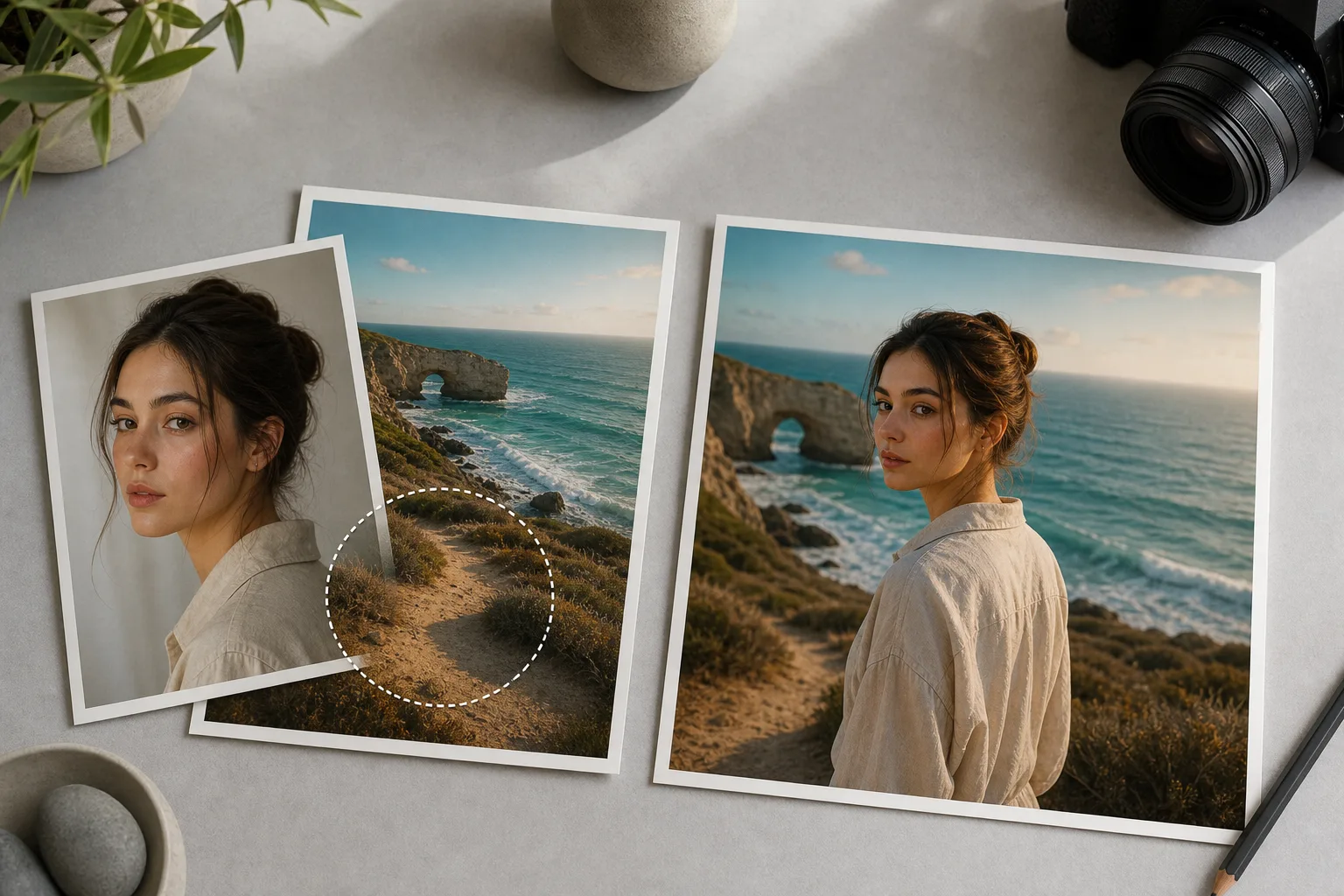
1. ¿Por qué Nano Banana Pro para edición local y fusión multi-imagen?
Nano Banana estándar sirve para probar rápido «¿y si cambiamos esto?»; cuando necesitas preservar identidad del sujeto, etiquetas legibles y luz coherente, Nano Banana Pro es más fiable:
| Capacidad | Recorte y composición PS tradicional | Nano Banana Pro |
|---|---|---|
| Comprensión de intención local | Pincelado manual de máscara | Lenguaje natural: «solo cambiar fondo / solo cambiar material» |
| Consistencia personaje / producto | Rostros y etiquetas se desvían fácil | Imagen de referencia + instrucciones preserve mantienen rasgos y empaque |
| Fusión multi-imagen | Apilado de capas, perspectiva desalineada | Sube 2+ referencias, describe la relación de composición |
| Coincidencia de luz | Curvas y sombras manuales | Infiere sombras de contacto y reflejos ambientales |
| Velocidad de revisión | Cada cambio implica rehacer máscaras | Conversacional: «suaviza borde de fusión, conserva rostro de Imagen 1» |
La diferencia clave: Nano Banana Pro entiende qué cambiar y qué preservar, luego renderiza — no un redibujado aleatorio de toda la imagen.
2. Checklist de preparación (lo que decide si la fusión se ve falsa)
Antes de abrir Nano Banana o Nano Banana Pro, prepara:
- Imagen principal (Imagen 1, obligatoria): Sujeto a preservar (retrato / producto / escena), claro y con luz unidireccional
- Imagen de referencia (Imagen 2, según necesidad): Nuevo fondo, material de prenda o segundo sujeto a fusionar
- Imagen 3 opcional: Ancla de estilo (tono, look analógico, mood de póster de marca)
- Lista de cambios (obligatoria): Una frase que diga qué cambiar / no cambiar, ej. «solo fondo de cafetería, rostro y peinado 100% preservados»
- Especificaciones de salida: 1:1 social, 3:4 portada, 16:9 banner
- Restricciones negativas: Sin marca de agua, texto ilegible, extremidades extra ni sensación flotante
Consejo: Conoce las capacidades en el sitio web oficial de Nano Banana y luego sube imágenes en la app web. Productos en fondo blanco y retratos limpios son los más fáciles para edición local; cuanto más caótico el fondo, más debes enfatizar «editar solo la zona indicada» en el prompt.
3. Flujo en cuatro pasos (de subida a entrega final)
Paso 1: Entrar a Nano Banana Pro y subir referencias
- Abrir aplicación web de Nano Banana
- Seleccionar el modelo Nano Banana Pro
- Subir Imagen 1 (sujeto principal); añadir Imagen 2 (e Imagen 3 opcional) al fusionar
Paso 2: Elegir plantilla de tarea
- Plantilla A: Cambio local de fondo / escena (sujeto bloqueado)
- Plantilla B: Cambio local de material / prenda / accesorio
- Plantilla C: Storyboard de fusión multi-imagen / composición en mismo encuadre
Paso 3: Control de calidad en vista previa — cuatro puntos
Verifica:
- Las zonas que no pediste cambiar realmente no cambiaron (rostro, logo, proporciones)
- Zonas nuevas y antiguas comparten la misma dirección de luz
- Los bordes de fusión no son duros ni con «efecto pegatina»
- Sin dedos extra, extremidades duplicadas ni texto ilegible
Paso 4: Iteración en lenguaje natural + exportación 4K
Instrucciones habituales:
- «Solo aumentar desenfoque de fondo; nitidez del rostro sin cambios»
- «Reducir producto de Imagen 2 un 10%, colocar a la derecha de la mesa, añadir sombra de contacto»
- «Suavizar bordes de fusión; unificar temperatura de color a luz cálida»
Cuando estés satisfecho, exporta en 4K para assets publicitarios, páginas de producto o fotogramas de storyboard en serie.
4. Plantilla A: cambio local de fondo (copiar)
Ideal para: Cambio de escena en retrato, entorno de exhibición de producto, bloqueo de sujeto nivel identificación
Uso: Sube Imagen 1 como sujeto; reemplaza【新场景描述】con la descripción real de la escena.
Edit mode: LOCAL EDIT only. Use Image 1 as the exact subject to preserve.

Preserve 100%: face identity, hairstyle, body proportions, clothing (unless told otherwise), product label text, and camera perspective of the subject.

Change only: background / environment to 【新场景描述】.

Lighting: Match new environment light direction to soft contact shadow under subject; no cutout look; integrate subject into scene with realistic edge blending.

Style: Photoreal, Nano Banana Pro precision edit, commercial ready.

Negative constraints: do not redesign face, no warped logo, no extra limbs, no watermark, no global restyle of the subject.

Output: same aspect as Image 1 or 3:4, 4K, Nano Banana Pro local edit.
Instrucciones
- Sube una imagen principal clara en Nano Banana Pro
- Reemplaza
【新场景描述】, ej. «calle de Tokio tras la lluvia, luz cálida de escaparates» - Genera vista previa 1K para revisar rostro y bordes, luego exporta 4K
5. Plantilla B: cambio local de material / prenda (copiar)
Ideal para: Cambiar tejido, material de empaque o superficie de mueble — postura del sujeto sin cambios
Puntos clave: Apunta explícitamente a «cambiar solo la zona de material» — reemplaza【目标区域】y【新材质描述】en el prompt.
Edit mode: LOCAL MATERIAL / GARMENT SWAP on Image 1.

Preserve 100%: pose, face (if any), product silhouette, brand logo placement and legibility.

Replace only: 【目标区域】 material/appearance with 【新材质描述】 (e.g. matte black metal, linen fabric, frosted glass).

Keep folds, seams, and lighting consistent with original photo; update specular highlights to match new material.

Style: Precise Nano Banana Pro retouch, catalog-quality, no full-body redesign.

Negative constraints: no color bleed into untouched areas, no melted text, no watermark.

Output: 1:1 or 4:5, 4K.
6. Plantilla C: storyboard de fusión multi-imagen (copiar)
Ideal para: Personaje + producto en mismo encuadre, dos roles en una escena, composición split de storyboard
Uso: Imagen 1 = personaje / producto principal; Imagen 2 = segundo elemento o placa de escena. Completa【构图说明】y【一句话剧情】para el fotograma.
Fusion mode: MULTI-IMAGE COMPOSITE using Image 1 and Image 2 (optional Image 3 as style lock).

Identity lock: Image 1 subject identity preserved; Image 2 object/person preserved at correct scale.

Composition: 【构图说明】 (e.g. character left, product on table right, shared kitchen scene).

Physics: unified light from left window, shared contact shadows, consistent color temperature, seamless blend — Nano Banana Pro multi-image fusion.

Story beat: 【一句话剧情】 for a single storyboard frame.

Negative constraints: no duplicate faces, no floating objects, no conflicting shadows, no watermark, no garbled text.

Output: 16:9 storyboard frame or 3:4 cover, 4K.
7. Consejos avanzados: luz, bordes e identidad
La edición local y la fusión multi-imagen suelen verse «obviamente falsas» en tres puntos: bordes, sombras, identidad. Cinco reglas:
- Indica el alcance en la primera frase: Empieza con
LOCAL EDIT onlyoMULTI-IMAGE FUSION - Lista preserve concreta: «rostro + peinado + etiqueta» supera a un vago «mantener consistencia»
- Una sola dirección principal de luz: Luz de ventana izquierda — no añadas flash derecho a la vez
- Anclas de escala: Al fusionar, escribe «producto a la misma altura que la taza de café» para evitar objetos gigantes
- Cambia una categoría a la vez: Primero fondo, confirma, luego material — evita instrucciones conflictivas
8. Tres casos reales desglosados
Caso 1: Retrato de estudio → imagen lifestyle de cafetería
- Entrada: Retrato de estudio fondo blanco (Imagen 1)
- Plantilla: A, nueva escena = cafetería cálida
- Resultado: Rostro bloqueado, fondo integrado con naturalidad — ideal para seeding de marca
- Uso: Portada social, muro de casos del sitio oficial
Caso 2: Vaso de agua → material de vidrio esmerilado
- Entrada: Vaso en fondo blanco (Imagen 1)
- Plantilla: B, zona objetivo = material del cuerpo del vaso
- Resultado: Etiqueta aún legible, highlights actualizados al nuevo material
- Uso: Test A/B de imagen principal e-commerce
Caso 3: Personaje + producto → storyboard en mismo encuadre
- Entrada: Personaje Imagen 1 + producto Imagen 2
- Plantilla: C, encimera de cocina en mismo encuadre
- Resultado: Escala razonable, sombras unificadas — sirve como fotograma 1 de storyboard
- Uso: Storyboard publicitario, hero narrativo en página de producto
9. Errores comunes y cómo evitarlos
| Síntoma | Causa | Solución |
|---|---|---|
| Rostro entero redibujado | No se enfatizó LOCAL + preserve face | Abrir con LOCAL EDIT; listar ítems preserve |
| Fusión parece pegatina | Falta sombra de contacto / temperatura de color distinta | Añadir soft contact shadow + unified CCT |
| Logo / etiqueta borrosos | No se exigió legibilidad de etiqueta | Añadir preserve label text 100% readable |
| Proporción incorrecta | Sin ancla de tamaño | Escribir relative size vs cup / hand / table |
| Demasiados cambios a la vez fallan | Instrucciones conflictivas | Dividir en dos pasos: primero fondo, luego material |
10. Nano Banana estándar vs Nano Banana Pro — ¿cuál elegir?
- Nano Banana (estándar): Probar «qué fondo queda mejor», brainstorm interno, borradores donde la precisión de identidad importa menos
- Nano Banana Pro: Retoque local comercial, entrega final de fusión multi-imagen, 4K con bloqueo de etiqueta / rostro
Ruta sugerida: explorar dirección en estándar → refinar y fusionar en Nano Banana Pro. Detalles del producto y acceso: sitio web oficial de Nano Banana.
11. Inicio rápido en tres pasos
- Escribe qué cambiar / no cambiar → Sube Imagen 1 (+ Imagen 2) → Abre Nano Banana Pro
- Copia la plantilla correspondiente → Reemplaza placeholders de escena / material / composición → Control 1K
- Ajusta bordes y luz en conversación → Exporta 4K para entrega
12. Palabra final
La edición local no es «generar otra imagen parecida» — es edición quirúrgica: mueve lo que debe moverse, conserva lo que debe quedarse. La fusión multi-imagen mete varios assets bajo un mismo conjunto de reglas físicas y de luz. Nano Banana Pro integra ambas en un flujo de lenguaje natural — tú escribes el brief, él ejecuta.
Si sigues rehaciendo trabajo porque «solo quería fondo nuevo pero se me fue todo el rostro», prueba hoy la Plantilla A. Tras una pasada entenderás mejor la creación controlable que enfatiza el sitio web oficial de Nano Banana: menos suerte aleatoria, más entregables finales.