Publié:2026-07-23
Mots-clés:Nano Banana Pro, édition locale, fusion multi-images, nanobanana prompts, cohérence de personnage, site officiel Nano Banana
Beaucoup de créateurs restent bloqués sur le même problème : ils ont déjà une image finale qui leur plaît, mais doivent « changer seulement le fond », « modifier seulement la texture du tissu » ou « fusionner deux assets en un frame storyboard » — la retouche traditionnelle implique détourage, relighting, correction de perspective, et une demi-journée perdue.
Parmi les capacités présentées sur le site officiel Nano Banana, l’édition locale et la fusion multi-images sont conçues pour ces besoins. Ma pratique : essais créatifs avec Nano Banana standard ; quand il faut préserver précisément visage, étiquette et logique de lumière, je passe à Nano Banana Pro (Google Gemini 3 Pro Image). Une fois le flux maîtrisé, « éditer localement et fusionner plusieurs images » prend en moyenne 10–20 minutes jusqu’à un aperçu livrable.
Nouveau deep-dive édition locale et fusion multi-images (différent de la typo affiche, lifestyle e-commerce, batch social, mode portrait ou turnaround personnage). Checklist de préparation, workflow en quatre étapes, trois modèles de prompt, conseils de verrouillage, trois cas et tableau d’erreurs.
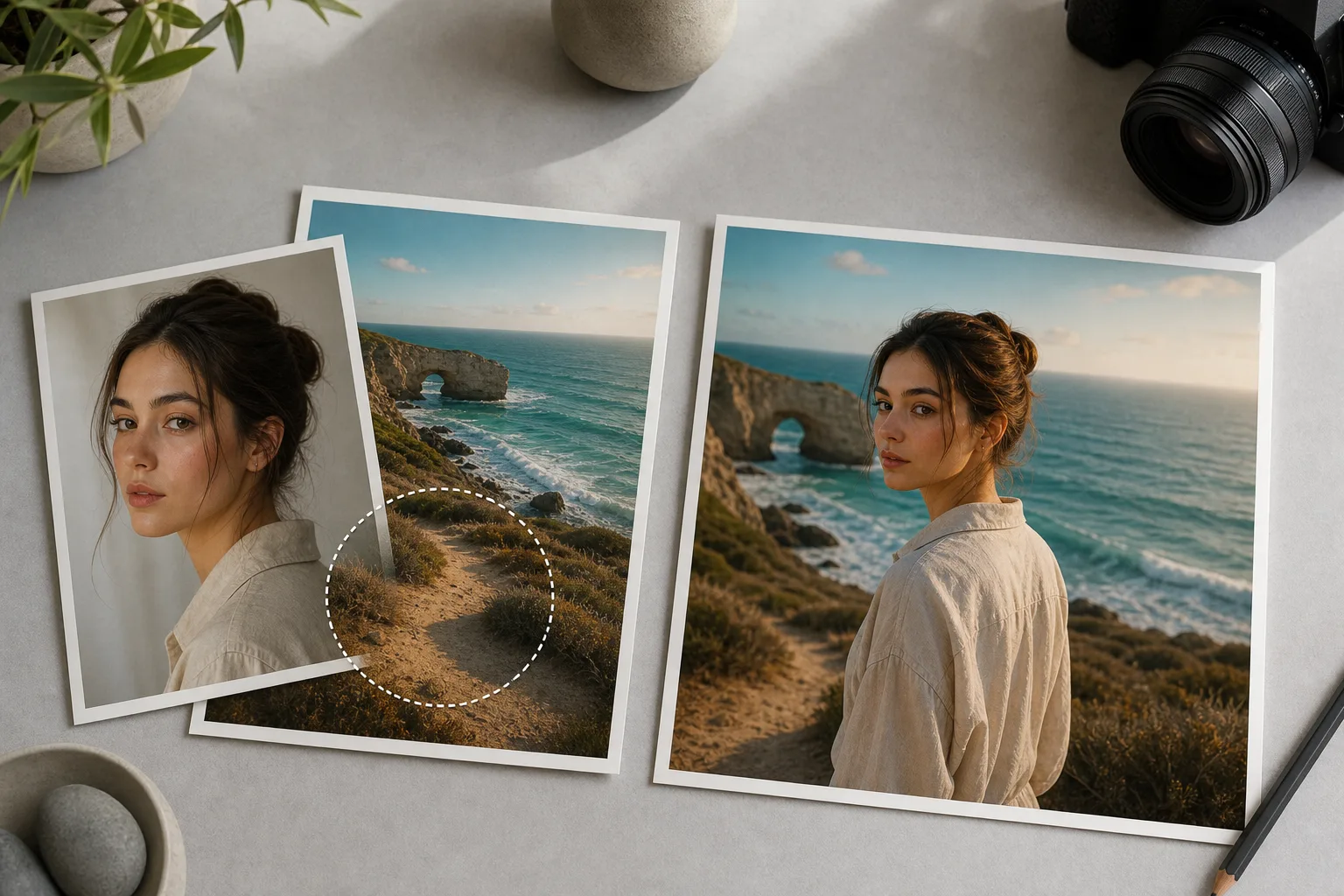
1. Pourquoi Nano Banana Pro pour l’édition locale et la fusion multi-images ?
Nano Banana standard convient aux tests rapides « et si on changeait ceci ? » ; quand vous devez préserver l’identité du sujet, des étiquettes lisibles et une lumière cohérente, Nano Banana Pro est plus fiable :
| Capacité | Détourage et composite PS traditionnel | Nano Banana Pro |
|---|---|---|
| Compréhension de l’intention locale | Pinceau de masque manuel | Langage naturel : « changer seulement le fond / la matière » |
| Cohérence personnage / produit | Visages et étiquettes dérivent facilement | Image de référence + instructions preserve stabilisent traits et emballage |
| Fusion multi-images | Empilement de calques, perspective décalée | Téléversez 2+ références, décrivez la relation de composite |
| Correspondance de lumière | Courbes et ombres manuelles | Infère ombres de contact et reflets environnementaux |
| Vitesse de révision | Chaque changement = refaire les masques | Conversationnel : « adoucir le bord de fusion, garder le visage Image 1 » |
Différence clé : Nano Banana Pro comprend quoi changer et quoi préserver, puis rend — pas un redessin aléatoire de toute l’image.
2. Checklist de préparation (ce qui décide si la fusion paraît fausse)
Avant d’ouvrir Nano Banana ou Nano Banana Pro, préparez :
- Image principale (Image 1, obligatoire) : Sujet à préserver (portrait / produit / scène), clair avec éclairage unidirectionnel
- Image de référence (Image 2, selon besoin) : Nouveau fond, matière de vêtement ou second sujet à fusionner
- Image 3 optionnelle : Ancre de style (ton, look film, mood affiche de marque)
- Liste de changements (obligatoire) : Une phrase indiquant quoi changer / ne pas changer, ex. « fond café uniquement, visage et coiffure 100 % préservés »
- Spécifications de sortie : 1:1 social, 3:4 couverture, 16:9 bannière
- Contraintes négatives : Pas de filigrane, texte illisible, membres en trop ni effet flottant
Conseil : Découvrez les capacités sur le site officiel Nano Banana, puis téléversez dans l’app web. Produits sur fond blanc et portraits propres sont les plus faciles pour l’édition locale ; plus le fond est chaotique, plus insistez sur « éditer seulement la zone indiquée » dans le prompt.
3. Workflow en quatre étapes (de l’upload à la livraison finale)
Étape 1 : Entrer dans Nano Banana Pro et téléverser les références
- Ouvrir application web Nano Banana
- Sélectionner le modèle Nano Banana Pro
- Téléverser Image 1 (sujet principal) ; ajouter Image 2 (et Image 3 optionnelle) pour fusionner
Étape 2 : Choisir un modèle de tâche
- Modèle A : Changement local de fond / scène (sujet verrouillé)
- Modèle B : Changement local de matière / vêtement / accessoire
- Modèle C : Storyboard fusion multi-images / composite même cadre
Étape 3 : Contrôle qualité de l’aperçu — quatre points
Vérifiez :
- Les zones non demandées n’ont vraiment pas changé (visage, logo, proportions)
- Zones nouvelles et anciennes partagent la même direction de lumière
- Bords de fusion ni durs ni « effet autocollant »
- Pas de doigts en trop, membres dupliqués ni texte illisible
Étape 4 : Itération en langage naturel + export 4K
Instructions courantes :
- « Augmenter seulement le flou de fond ; netteté du visage inchangée »
- « Réduire le produit Image 2 de 10 %, placer à droite de la table, ajouter ombre de contact »
- « Adoucir les bords de fusion ; unifier la température de couleur en lumière chaude »
Une fois satisfait, exportez en 4K pour assets pub, pages produit ou frames storyboard en série.
4. Modèle A : changement local de fond (à copier)
Idéal pour : Changement de scène portrait, environnement d’exposition produit, verrouillage sujet niveau identité
Utilisation : Téléversez Image 1 comme sujet ; remplacez【新场景描述】par la description réelle de la scène.
Edit mode: LOCAL EDIT only. Use Image 1 as the exact subject to preserve.

Preserve 100%: face identity, hairstyle, body proportions, clothing (unless told otherwise), product label text, and camera perspective of the subject.

Change only: background / environment to 【新场景描述】.

Lighting: Match new environment light direction to soft contact shadow under subject; no cutout look; integrate subject into scene with realistic edge blending.

Style: Photoreal, Nano Banana Pro precision edit, commercial ready.

Negative constraints: do not redesign face, no warped logo, no extra limbs, no watermark, no global restyle of the subject.

Output: same aspect as Image 1 or 3:4, 4K, Nano Banana Pro local edit.
Instructions
- Téléversez une image principale nette dans Nano Banana Pro
- Remplacez
【新场景描述】, ex. « rue de Tokyo après pluie, lueur chaude des vitrines » - Générez un aperçu 1K pour vérifier visage et bords, puis exportez en 4K
5. Modèle B : changement local de matière / vêtement (à copier)
Idéal pour : Changer tissu, matière d’emballage ou surface de meuble — pose du sujet inchangée
Points forts : Cible explicitement « changer seulement la zone de matière » — remplacez【目标区域】et【新材质描述】dans le prompt.
Edit mode: LOCAL MATERIAL / GARMENT SWAP on Image 1.

Preserve 100%: pose, face (if any), product silhouette, brand logo placement and legibility.

Replace only: 【目标区域】 material/appearance with 【新材质描述】 (e.g. matte black metal, linen fabric, frosted glass).

Keep folds, seams, and lighting consistent with original photo; update specular highlights to match new material.

Style: Precise Nano Banana Pro retouch, catalog-quality, no full-body redesign.

Negative constraints: no color bleed into untouched areas, no melted text, no watermark.

Output: 1:1 or 4:5, 4K.
6. Modèle C : storyboard fusion multi-images (à copier)
Idéal pour : Personnage + produit même cadre, deux rôles une scène, composition storyboard split
Utilisation : Image 1 = personnage / produit principal ; Image 2 = second élément ou planche de scène. Remplissez【构图说明】et【一句话剧情】pour le frame.
Fusion mode: MULTI-IMAGE COMPOSITE using Image 1 and Image 2 (optional Image 3 as style lock).

Identity lock: Image 1 subject identity preserved; Image 2 object/person preserved at correct scale.

Composition: 【构图说明】 (e.g. character left, product on table right, shared kitchen scene).

Physics: unified light from left window, shared contact shadows, consistent color temperature, seamless blend — Nano Banana Pro multi-image fusion.

Story beat: 【一句话剧情】 for a single storyboard frame.

Negative constraints: no duplicate faces, no floating objects, no conflicting shadows, no watermark, no garbled text.

Output: 16:9 storyboard frame or 3:4 cover, 4K.
7. Conseils avancés : lumière, bords et identité
L’édition locale et la fusion multi-images paraissent « fausses » à trois points : bords, ombres, identité. Cinq règles :
- Indiquez la portée dans la première phrase : Commencez par
LOCAL EDIT onlyouMULTI-IMAGE FUSION - Liste preserve concrète : « visage + coiffure + étiquette » bat un vague « rester cohérent »
- Une seule direction principale de lumière : Lumière fenêtre gauche — n’ajoutez pas aussi un flash à droite
- Ancres d’échelle : En fusionnant, écrivez « produit à la même hauteur que la tasse de café » pour éviter les objets géants
- Changez une catégorie à la fois : Fond d’abord, confirmez, puis matière — évitez instructions conflictuelles
8. Trois cas réels détaillés
Cas 1 : Portrait studio → image lifestyle café
- Entrée : Portrait studio fond blanc (Image 1)
- Modèle : A, nouvelle scène = café chaleureux
- Résultat : Visage verrouillé, fond intégré naturellement — idéal seeding marque
- Usage : Couverture social, mur de cas du site officiel
Cas 2 : Gobelet d’eau → matière verre dépoli
- Entrée : Gobelet fond blanc (Image 1)
- Modèle : B, zone cible = matière du corps du gobelet
- Résultat : Étiquette encore lisible, reflets mis à jour pour la nouvelle matière
- Usage : Test A/B image principale e-commerce
Cas 3 : Personnage + produit → storyboard même cadre
- Entrée : Personnage Image 1 + produit Image 2
- Modèle : C, plan de travail cuisine même cadre
- Résultat : Échelle raisonnable, ombres unifiées — convient comme frame storyboard 1
- Usage : Storyboard pub, hero narratif page produit
9. Erreurs courantes et comment les éviter
| Symptôme | Cause | Solution |
|---|---|---|
| Visage entier redessiné | LOCAL + preserve face non insistés | Ouvrir avec LOCAL EDIT ; lister les preserve |
| Fusion effet autocollant | Ombre de contact manquante / température de couleur différente | Ajouter soft contact shadow + unified CCT |
| Logo / étiquette flous | Lisibilité étiquette non exigée | Ajouter preserve label text 100% readable |
| Proportions fausses | Pas d’ancre de taille | Écrire relative size vs cup / hand / table |
| Trop de changements d’un coup échouent | Instructions conflictuelles | Diviser en deux étapes : fond d’abord, puis matière |
10. Nano Banana standard vs Nano Banana Pro — lequel choisir ?
- Nano Banana (standard) : Tester « quel fond est le plus beau », brainstorm interne, brouillons où la précision d’identité compte moins
- Nano Banana Pro : Retouche locale commerciale, final fusion multi-images, livraison 4K avec verrouillage étiquette / visage
Parcours suggéré : explorer la direction en standard → affiner et fusionner sur Nano Banana Pro. Détails produit et accès : site officiel Nano Banana.
11. Démarrage rapide en trois étapes
- Écrire quoi changer / ne pas changer → Téléverser Image 1 (+ Image 2) → Ouvrir Nano Banana Pro
- Copier le modèle correspondant → Remplacer placeholders scène / matière / composition → Contrôle 1K
- Ajuster bords et lumière en conversation → Exporter 4K pour livraison
12. Mot de la fin
L’édition locale n’est pas « générer une autre image similaire » — c’est l’édition chirurgicale : ce qui doit bouger bouge, ce qui doit rester reste. La fusion multi-images place plusieurs assets sous un même jeu de règles physiques et de lumière. Nano Banana Pro intègre les deux dans un workflow en langage naturel — vous écrivez le brief, il exécute.
Si vous refaites encore parce que « je voulais seulement un nouveau fond mais tout le visage a dérivé », essayez le Modèle A aujourd’hui. Après un passage, vous comprendrez mieux la création contrôlable que le site officiel Nano Banana met en avant : moins de hasard, plus de livrables finaux.