Pubblicato:2026-07-23
Parole chiave:Nano Banana Pro, modifica locale, fusione multi-immagine, nanobanana prompts, coerenza personaggio, sito ufficiale Nano Banana
Molti creator restano bloccati sulla stessa cosa: hai già un’immagine finita che ti piace, ma devi «cambiare solo lo sfondo», «sostituire solo la texture del tessuto» o «unire due asset in un unico frame storyboard» — con software tradizionali servono ritagli, rilucidature, correzioni prospettiva e mezza giornata persa.
Tra le capacità presentate sul sito ufficiale Nano Banana, modifica locale e fusione multi-immagine sono pensate esattamente per questi casi. Il mio workflow: Nano Banana standard per prove creative, Nano Banana Pro (Google Gemini 3 Pro Image) quando servono volto, etichetta e logica luminosa preservati con precisione. Con il flusso impostato, «modifica locale, fonde più immagini» richiede in media 10–20 minuti per un’anteprima consegnabile.
Questo è un nuovo deep-dive su modifica locale e fusione multi-immagine (diverso da layout testo poster, lifestyle e-commerce, batch social, moda ritratto o turnarounds personaggio). Checklist preparazione completa, workflow in quattro passi, tre template prompt pronti da copiare, tips di blocco, tre casi studio e tabella errori.
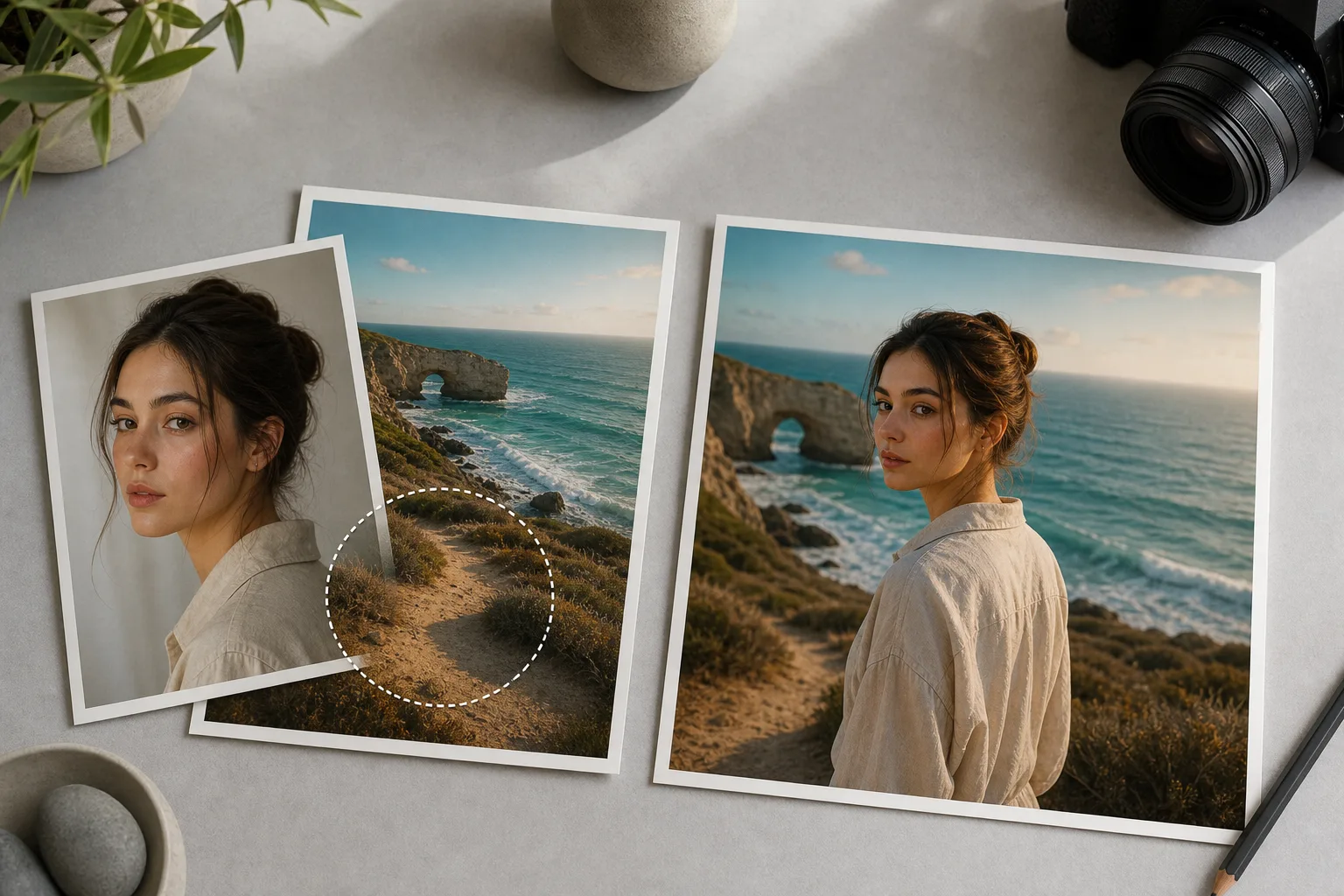
1. Perché Nano Banana Pro per modifica locale e fusione multi-immagine?
Nano Banana standard è ottimo per test rapidi «e se cambiamo questo?»; quando devi preservare identità del soggetto, etichette leggibili e luce coerente, Nano Banana Pro è più affidabile:
| Capacità | Compositing PS tradizionale | Nano Banana Pro |
|---|---|---|
| Comprensione intento locale | Maschera manuale a pennello | Linguaggio naturale: «cambia solo sfondo / sostituisci solo materiale» |
| Coerenza personaggio / prodotto | Volti ed etichette facilmente instabili | Immagine riferimento + istruzioni preserve mantengono tratti e packaging |
| Fusione multi-immagine | Stack layer, prospettiva disallineata | Carica 2+ riferimenti, descrivi relazione di compositing |
| Match illuminazione | Curve e ombre manuali | Inferisce ombre di contatto e riflessi ambientali |
| Velocità revisione | Ogni modifica = rifare maschere | Conversazionale: «ammorbidisci bordo fusione, mantieni volto Immagine 1» |
Differenza chiave: Nano Banana Pro capisce cosa cambiare e cosa preservare, poi renderizza — non un ridisegno casuale dell’intera immagine.
2. Checklist preparazione asset (cosa decide se la fusione sembra falsa)
Prima di aprire Nano Banana o Nano Banana Pro, prepara:
- Immagine principale (Immagine 1, obbligatoria): Soggetto da preservare (ritratto / prodotto / scena), chiaro e con luce unidirezionale
- Immagine riferimento (Immagine 2, se serve): Nuovo sfondo, nuovo materiale abbigliamento o secondo soggetto da fondere
- Immagine 3 opzionale: Ancora stile (tono colore, look pellicola, mood poster brand)
- Lista modifiche (obbligatoria): Una frase su cosa cambiare / non cambiare, es. «solo sfondo caffè, volto e acconciatura 100% preservati»
- Specifiche output: 1:1 social, 3:4 cover, 16:9 banner
- Vincoli negativi: Nessun watermark, testo illeggibile, arti extra, effetto fluttuante
Suggerimento: Scopri le capacità su sito ufficiale Nano Banana, poi carica nell’app web. Prodotti su sfondo bianco e ritratti puliti sono i più facili per modifica locale; più lo sfondo è caotico, più devi enfatizzare «modifica solo l’area designata» nel prompt.
3. Workflow in quattro passi (dall’upload alla consegna)
Passo 1: Entra in Nano Banana Pro e carica i riferimenti
- Apri web app Nano Banana
- Seleziona il modello Nano Banana Pro
- Carica Immagine 1 (soggetto principale); aggiungi Immagine 2 (e opzionale Immagine 3) per la fusione
Passo 2: Scegli un template di task
- Template A: Cambio sfondo / scena locale (soggetto bloccato)
- Template B: Cambio materiale / abbigliamento / oggetto locale
- Template C: Storyboard fusione multi-immagine / compositing stesso frame
Passo 3: QA anteprima — quattro controlli
Verifica:
- Le aree non richieste sono davvero invariate (volto, logo, proporzioni)
- Nuove e vecchie aree condividono la stessa direzione luce
- Bordi fusione non duri o «effetto adesivo»
- Nessuna dita extra, arti duplicati o testo illeggibile
Passo 4: Iterazioni in linguaggio naturale + export 4K
Istruzioni comuni:
- «Aumenta solo sfocatura sfondo; nitidezza volto invariata»
- «Riduci prodotto Immagine 2 del 10%, a destra sul tavolo, aggiungi ombra contatto»
- «Ammorbidisci bordi fusione; unifica temperatura colore a luce calda»
Quando soddisfatto, output 4K per asset pubblicitari, pagine prodotto o frame storyboard serializzati.
4. Template Prompt A: cambio sfondo locale (pronto da copiare)
Ideale per: Cambio scena ritratto, ambienti esposizione prodotto, blocco soggetto livello documento
Come usare: Carica Immagine 1 come soggetto; sostituisci【新场景描述】con la descrizione scena reale.
Edit mode: LOCAL EDIT only. Use Image 1 as the exact subject to preserve.

Preserve 100%: face identity, hairstyle, body proportions, clothing (unless told otherwise), product label text, and camera perspective of the subject.

Change only: background / environment to 【新场景描述】.

Lighting: Match new environment light direction to soft contact shadow under subject; no cutout look; integrate subject into scene with realistic edge blending.

Style: Photoreal, Nano Banana Pro precision edit, commercial ready.

Negative constraints: do not redesign face, no warped logo, no extra limbs, no watermark, no global restyle of the subject.

Output: same aspect as Image 1 or 3:4, 4K, Nano Banana Pro local edit.
Note d’uso
- Carica immagine principale chiara in Nano Banana Pro
- Sostituisci
【新场景描述】, es. «strada Tokyo dopo pioggia, bagliore vetrina caldo» - Genera anteprima 1K per volto e bordi, poi output 4K
5. Template Prompt B: cambio materiale / abbigliamento locale (pronto da copiare)
Ideale per: Cambia tessuto, materiale packaging o superficie mobile — posa soggetto invariata
Punti forti: Indica esplicitamente «cambia solo area materiale» — sostituisci【目标区域】con【新材质描述】nel prompt.
Edit mode: LOCAL MATERIAL / GARMENT SWAP on Image 1.

Preserve 100%: pose, face (if any), product silhouette, brand logo placement and legibility.

Replace only: 【目标区域】 material/appearance with 【新材质描述】 (e.g. matte black metal, linen fabric, frosted glass).

Keep folds, seams, and lighting consistent with original photo; update specular highlights to match new material.

Style: Precise Nano Banana Pro retouch, catalog-quality, no full-body redesign.

Negative constraints: no color bleed into untouched areas, no melted text, no watermark.

Output: 1:1 or 4:5, 4K.
6. Template Prompt C: storyboard fusione multi-immagine (pronto da copiare)
Ideale per: Personaggio + prodotto stesso frame, doppio ruolo stessa scena, layout storyboard split
Come usare: Immagine 1 = personaggio / prodotto principale; Immagine 2 = secondo elemento o pannello scena. Compila【构图说明】e【一句话剧情】per il frame.
Fusion mode: MULTI-IMAGE COMPOSITE using Image 1 and Image 2 (optional Image 3 as style lock).

Identity lock: Image 1 subject identity preserved; Image 2 object/person preserved at correct scale.

Composition: 【构图说明】 (e.g. character left, product on table right, shared kitchen scene).

Physics: unified light from left window, shared contact shadows, consistent color temperature, seamless blend — Nano Banana Pro multi-image fusion.

Story beat: 【一句话剧情】 for a single storyboard frame.

Negative constraints: no duplicate faces, no floating objects, no conflicting shadows, no watermark, no garbled text.

Output: 16:9 storyboard frame or 3:4 cover, 4K.
7. Tips luce, bordi e blocco identità (avanzato)
Modifica locale e fusione multi-immagine sembrano «ovviamente false» soprattutto su tre punti: bordi, ombre, identità. Cinque regole:
- Scrivi lo scope nella prima frase: Inizia con
LOCAL EDIT onlyoMULTI-IMAGE FUSION - Lista preserve specifica: «volto + acconciatura + etichetta» batte vago «mantieni coerente»
- Una sola direzione luce principale: Luce finestra sinistra — non aggiungere flash destro
- Ancore scala: In fusione scrivi «prodotto stessa altezza tazza caffè» per evitare oggetti giganti
- Una categoria alla volta: Prima sfondo, conferma, poi materiale — evita istruzioni conflittuali
8. Tre casi studio reali
Caso 1: Ritratto studio → immagine lifestyle caffè
- Input: Ritratto studio sfondo bianco (Immagine 1)
- Template: Template A, nuova scena = caffè caldo
- Risultato: Volto bloccato, sfondo integrato naturalmente — ideale seeding brand
- Uso: Cover social, muro casi sito ufficiale
Caso 2: Prodotto tazza → materiale vetro satinato
- Input: Foto tazza sfondo bianco (Immagine 1)
- Template: Template B, area target = materiale corpo tazza
- Risultato: Etichetta ancora leggibile, highlight aggiornati al nuovo materiale
- Uso: Test A/B immagine principale e-commerce
Caso 3: Personaggio + prodotto → storyboard stesso frame
- Input: Personaggio Immagine 1 + prodotto Immagine 2
- Template: Template C, layout stesso frame piano cucina
- Risultato: Scala ragionevole, ombre unificate — funziona come frame 1 storyboard
- Uso: Storyboard pubblicitario, hero narrativo pagina prodotto
9. Errori comuni e come evitarli
| Sintomo | Causa | Fix |
|---|---|---|
| Intero volto ridisegnato | Non enfatizzato LOCAL + preserve face | Apri con LOCAL EDIT; elenca preserve |
| Fusione sembra adesivo | Manca ombra contatto / CCT non unificata | Aggiungi soft contact shadow + unified CCT |
| Logo / etichetta sfocata | Non richiesta leggibilità etichetta | Aggiungi preserve label text 100% readable |
| Proporzioni sbagliate | Nessuna ancora dimensione | Scrivi relative size vs cup / hand / table |
| Troppe modifiche insieme falliscono | Istruzioni conflittuali | Dividi in due passi: prima sfondo, poi materiale |
10. Nano Banana standard vs Nano Banana Pro — quale scegliere?
- Nano Banana (standard): Prova «quale sfondo sta meglio», brainstorm interni, bozze con minore precisione identità
- Nano Banana Pro: Ritocco locale commerciale, final fusione multi-immagine, consegna 4K con blocco etichetta / volto
Percorso suggerito: esplora direzione su standard → rifinisci e fonde su Nano Banana Pro. Dettagli prodotto e ingresso: sito ufficiale Nano Banana.
11. Avvio rapido in tre passi
- Scrivi cosa cambiare / non cambiare → Carica Immagine 1 (+ Immagine 2) → Apri Nano Banana Pro
- Copia template corrispondente → Sostituisci placeholder scena / materiale / composizione → QA anteprima 1K
- Tweak conversazionali bordi e luce → Export 4K per consegna
12. Conclusione
La modifica locale non è «generare un’altra immagine simile» — è editing chirurgico: muovi ciò che deve muoversi, preservi ciò che deve restare. La fusione multi-immagine mette più asset sotto un unico set di regole fisiche e luminose. Nano Banana Pro racchiude entrambi in un workflow linguaggio naturale — tu scrivi il brief, lui esegue.
Se rifai ancora lavoro perché «volevo solo un nuovo sfondo ma il volto è cambiato», prova oggi Template A. Dopo un passaggio capirai meglio la creazione controllabile enfatizzata da sito ufficiale Nano Banana: meno fortuna, più consegne finali.