發布日期:2026-10-05
關鍵詞:Nano Banana Pro、Nano Banana、Nano Banana 官網、GitHub 社交預覽、README Hero、nanobanana prompts
維護開源倉庫、SDK 或內部平台文件的團隊都清楚:開發者點開一個連結前,真正決定「要不要 star/要不要讀 README」的往往不是第一段英文介紹,而是社交預覽圖是否專業、README 頭圖是否像同一個專案。GitHub 連結卡片、README Hero、組織頁橫幅如果色溫與 Logo 比例各玩各的,訪客會覺得這是三個互不相關的倉庫。很多團隊把 OG 圖外包給設計師、README 頭圖用截圖、組織橫幅再從落地頁裁切,三套素材一對齊就要幾天,而且還常在手機資訊流裡被裁成「只剩半個 Logo」。
這篇和往期「SaaS 落地頁 Hero」「App Store ASO 截圖」「Pitch Deck 路演幻燈片」「社媒品牌批量出圖」等主題不同,專門解決一件事:如何從 Nano Banana 官網 經由 Nano Banana 創作應用 進入創作,用 Nano Banana/Nano Banana Pro 在半天內跑通一套可上倉庫的 GitHub 社交預覽與 README 視覺套裝。
你會得到:套裝規劃表、素材清單、四步工作流、3 套完整英文提示詞模板(佔位可替換)、平台比例建議、三個案例拆解、避坑表,以及 Nano Banana 與 Nano Banana Pro 的選型建議。提示詞正文由種子腳本注入,翻譯包不縮短、不省略——請直接貼上,即可出社交預覽、README Hero 與組織橫幅。
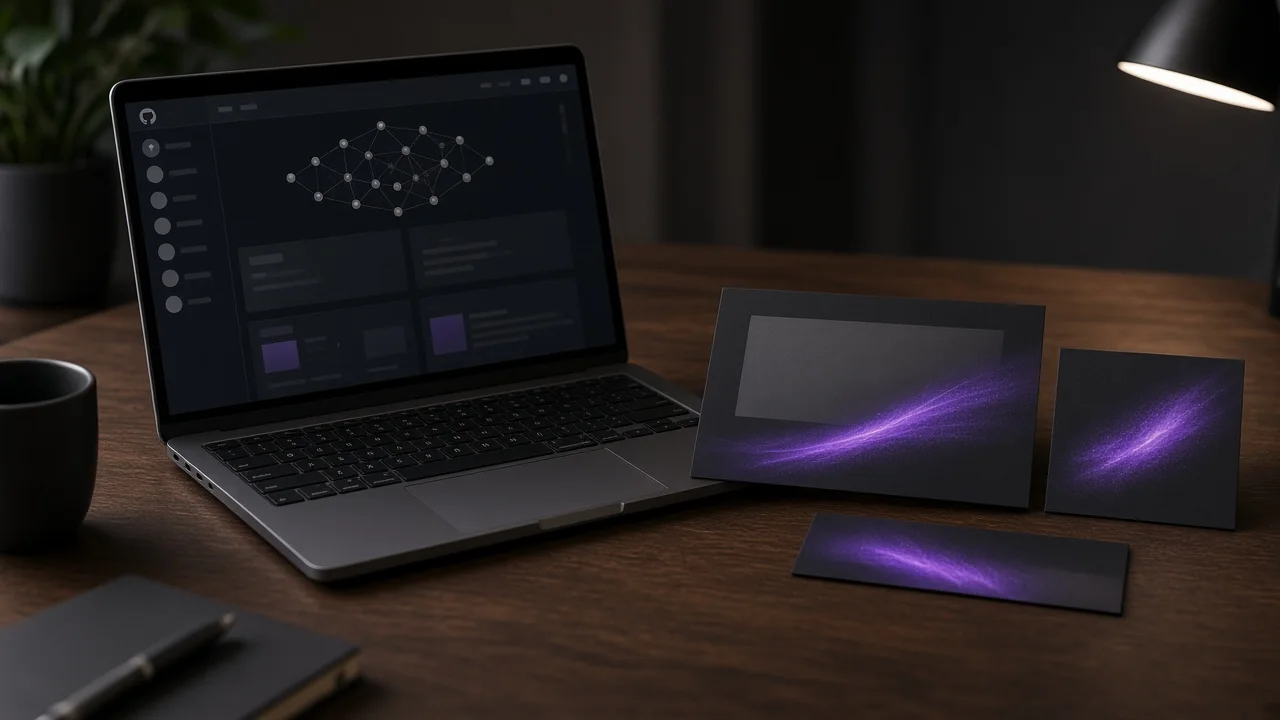
一、為什麼用 Nano Banana/Nano Banana Pro 做 GitHub 視覺?
傳統外包把 OG 卡片、README 頭圖與組織橫幅拆給不同供應商;截圖風格從檔到檔亂跳。在 Nano Banana 官網 工作流裡,Nano Banana 適合快速試構圖與數量,Nano Banana Pro 則鎖品牌色、Logo/介面身份與標題安全區定稿。先看能力對照再花積分推倉庫:
| 能力維度 | 傳統外包拼盤 | Nano Banana/Nano Banana Pro |
|---|---|---|
| 社交預覽構圖 | 改倉庫名就要重約設計師 | 自然語言快速試 5 個方向;Pro 鎖品牌色與 Logo 剪影更穩 |
| README 頭圖負空間 | 截圖字太密、縮放發糊 | 可出乾淨寬圖草圖;Pro 讓短標題安全區更清晰 |
| 系列統一 | OG、README、組織橫幅各做各的 | 同一提示詞骨架複用;同帳號工作流連貫 |
| 資訊流裁切 | 匯出後才發現 Logo 被切 | 固定安全區與構圖錨點;定稿對比度更適合小卡片 |
| 入口與學習 | 分散工具 | Nano Banana 官網有指南與案例;官網 Pro 支柱頁說明選型 |
一句話:用 Nano Banana 跑構圖與數量,用 Nano Banana Pro 鎖品牌色、Logo/介面身份與標題安全區定稿。 決策與入口建議先看官網的 Nano Banana 與 Nano Banana Pro 產品頁;積分與套餐見定價頁。GitHub 視覺不是「一張漂亮 OG 加一張隨機截圖」,而是可複用的倉庫視覺系統。
二、GitHub 視覺套裝規劃(建議 8 張)
推倉庫前先在表格裡定好「每張圖的工作」——比先往 README 裡塞隨機截圖更省積分,也能讓社交預覽、README Hero 與組織橫幅像同一個專案:
| 序號 | 圖型 | 目的 | 推薦模型 |
|---|---|---|---|
| 1 | GitHub 社交預覽圖 | 連結卡片/Open Graph | Nano Banana Pro |
| 2 | README Hero | 倉庫首頁第一印象 | Nano Banana Pro |
| 3 | 功能隱喻小圖 A | 文件「特性」一列 | Nano Banana/Pro |
| 4 | 功能隱喻小圖 B | 安裝/整合隱喻 | Nano Banana/Pro |
| 5 | 架構/工作流示意底板 | 留給真示意圖疊字 | Nano Banana Pro |
| 6 | 組織/Profile 橫幅 | 組織頁或使用者頁頭圖 | Nano Banana Pro |
| 7 | 版本發布封面 | Release/Changelog 配圖 | Nano Banana Pro |
| 8 | 貢獻者致謝條 | CONTRIBUTING/社群頁氛圍 | Nano Banana |
官網小技巧: 在 Nano Banana 官網 的 Showcase 與提示詞指南先收藏「乾淨商業插圖/產品剪影」案例,再進 Nano Banana 創作應用,比從零摸索更快。這套裝專門服務 GitHub 社交預覽、README Hero 與組織橫幅,不是 SaaS 落地頁 Hero、郵件 Newsletter 頭圖或 Pitch Deck 幻燈片。
三、素材準備清單(決定整倉是否「像一個專案」)
在打開創作應用之前,請準備以下內容。跳過這一步,是 OG 卡片、README Hero 與組織橫幅看起來像三家公司拼出來的第一原因:
- 品牌參考(必選):專案 Logo 清晰剪影、主色與輔色(英文色名或 hex 均可)
- 產品或介面參考(推薦):CLI、SDK 或控制台截圖作為圖 1,寫明「不重設計介面文字到亂碼」
- 倉庫語氣:開發者工具/開源庫/內部平台——只選一種寫入風格描述
- 用途清單:社交預覽、README Hero、組織橫幅、Release 封面——先定數量再出圖
- 比例與安全區:社交預覽常用約 2:1(如 1280×640);README Hero 用 16:9;標題區預留約 35%~40% 乾淨負空間
- 負向約束:no watermark, no fake star counts, no melted UI text, no random stock faces, no official GitHub mascot copies
社交預覽不必先在設計稿裡烤進倉庫名。Nano Banana Pro 能按描述留出標題安全區;背景越乾淨,後續疊真實倉庫名與 slogan 通常越穩。把這份清單當成整套 GitHub 視覺的「單一專案 brief」。
四、四步工作流(從官網到可推倉庫)
Step 1:從 Nano Banana 官網進入創作
- 從 Nano Banana 官網 打開 Nano Banana 創作應用
- 社交預覽、README Hero、組織橫幅優先選 Nano Banana Pro;純隱喻探索可用 Nano Banana
- 上傳品牌或產品/UI 圖為 圖 1
Step 2:按套裝序號選用模板
下文由種子腳本注入三套可複製英文提示詞骨架(不要自創縮寫版——請全文貼上社交預覽、README Hero 與組織橫幅區塊):
- 模板 A:GitHub 社交預覽圖(約 2:1,大標題安全區)
- 模板 B:README Hero(16:9,文件頭圖)
- 模板 C:組織/Profile 橫幅(寬圖,身份鎖定)
Step 3:生成後做「上倉檢查」
- 在手機資訊流縮略下是否仍能認出 Logo 與品牌色
- 標題安全區是否夠大,能放下倉庫名與一句 slogan
- UI/產品邊緣是否完整、標籤是否未融化
- OG、README、組織橫幅色溫與構圖語言是否統一
- 是否出現偽造 star 數、假徽章或浮水印
Step 4:迭代短句+按平台匯出
用短追問迭代,定稿後社交預覽按約 1280×640 匯出,README 按 16:9 匯出,再在倉庫設定與 Markdown 裡疊真實文字。常見追問:
- “enlarge headline safe zone”
- “keep brand purple”
- “remove decorative icons”
- “simpler background, larger headline zone”
- “preserve UI label legibility”
定稿後社交預覽按約 1280×640 匯出、README 按 16:9 匯出,再在倉庫設定與 Markdown 裡疊真實文字——不要把假 star 數烤進圖。更多失敗復現見 Nano Banana 官網 的失敗避坑頁與常見失敗部落格,不要用積分重學同一批 GitHub 錯誤。
五、提示詞模板 A:GitHub 社交預覽圖
Subject: GitHub social preview / Open Graph card, about 2:1. Preserve brand identity from Image 1 100% — logo silhouette, primary colors, and product/UI shape if present. Do not invent a different brand or copy any official GitHub mascot.

Composition: Logo or product motif on the 【left third / right third】. Leave a large clean headline-safe zone on the opposite side (about 40% width) for repo name + one-line slogan overlay later — no baked-in garbled text, no fake star counts, no melted badges.

Style: 【developer tools / open-source library / internal platform】; premium GitHub card look; high contrast when shown as a small link preview on mobile.

Lighting: Soft studio key, gentle rim, subtle screen glow if UI is shown; avoid muddy midtones and neon overload.

Negative constraints: no watermark, no fake stars/forks, no unreadable micro-UI text, no random stock faces, no cluttered terminal spam.

Output: 1280x640 or 2:1, 4K, Nano Banana Pro GitHub social preview.
用法:
- 上傳 Logo 或產品/UI 參考圖為圖 1
- 全文貼上,填好倉庫語氣與安全區位置
- 若背景太花,追問 “simpler background, larger headline zone”
- 定稿前在手機聊天預覽尺寸看一次縮圖
六、提示詞模板 B:README Hero
Layout: README hero banner, 16:9. Preserve brand accent from Image 1 as a quiet motif only. Communicate ONE project idea — 【CLI toolkit / SDK / dashboard / workflow engine】 — without baking the full feature list.

Composition: One clear visual metaphor plus a wide calm band for a short project title overlay later. Keep 40–50% negative space. Motif stays simple, not a full comic scene.

Style: Minimal open-source documentation header, Nano Banana Pro clean commercial plate, readable above the README fold.

Lighting: Even, low-drama; high contrast for GitHub’s light and dark themes.

Negative constraints: no fake badges with readable numbers, no melted labels, no watermark, no stock photo collage, no unofficial GitHub octocat copies.

Output: 16:9, 4K, Nano Banana or Nano Banana Pro README hero.
學習點: README 頭圖只要一個專案隱喻,不要把整份功能列表烤進圖裡。安裝指令與 badge 請放 Markdown 文字層。若只想快速試方向,可先用 Nano Banana,定稿再換 Nano Banana Pro。更多留白技巧見 Nano Banana 官網 的海報與資訊圖攻略。
七、提示詞模板 C:組織/Profile 橫幅
Organization or profile banner for GitHub, wide landscape.

Identity: If a logo is uploaded as Image 1, preserve brand colors and silhouette 100%. Do not invent extra product logos. If a product shot is uploaded, preserve the SKU/UI 100%.

Composition: Soft brand-color gradient or quiet abstract geometry with a wide calm center or side band for future org name overlay. Keep edges quiet so the banner still works when GitHub crops it.

Style: Consistent with the social-preview palette 【brand primary + charcoal】 so OG cards, README, and org banner feel like one repo family.

Lighting: Soft even wash, no harsh vignette that hides overlay text later.

Negative constraints: no fake contributor avatars, no watermark, no dense isometric city, no garbled org name baked in.

Output: wide banner, 4K, Nano Banana Pro GitHub org/profile banner.
學習點: 組織橫幅要和社交預覽同一色板,訪客從連結卡片點進組織頁才不會「換了一家公司」。更多提示詞骨架見 Nano Banana 官網 的提示詞合集。只要橫幅必須對齊 OG 卡片定稿,就優先用 Nano Banana Pro。
八、比例、平台與匯出建議
| 用途 | 建議比例 | 備註 |
|---|---|---|
| GitHub 社交預覽/OG | 約 2:1(如 1280×640) | 標題區留給倉庫名 |
| README Hero | 16:9 | 適配深淺主題對比 |
| 功能列小圖 | 1:1 | 同一光位與色板 |
| 組織/Profile 橫幅 | 寬橫圖 | 注意 GitHub 裁切 |
| Release 封面 | 16:9 或 2:1 | 不烤版本號進圖,版本放 Release 標題 |
匯出後仍建議在目標聊天軟體與 GitHub 網頁預覽:很多「大圖高級、卡片裡只剩色塊」的問題,出在安全區與對比度,而不是 4K 本身。標題區保持乾淨,倉庫名與 slogan 在小卡片上才讀得見。
九、三個案例拆解(可照抄結構)
案例 1:開源 CLI 工具倉庫
- 目標: 社交預覽記住品牌紫;README 頭圖只表達「一條命令」;組織橫幅同一色板
- 做法: 模板 A(左 Logo、右標題區)→ B(CLI 視窗隱喻、大負空間)→ C(炭灰漸變寬條)
- 結果: 推特/聊天卡片與 README 看起來像同一專案
- 學習: 不要在 OG 圖上烤假 star 數;數字放 GitHub 自己的徽章
案例 2:SDK 文件站配套倉庫
- 目標: UI/程式碼框可讀、不亂碼;語氣偏「可信工程」
- 做法: 產品特寫用 Nano Banana Pro 鎖介面;README 少裝飾、多負空間
- 結果: 貢獻者回饋「不像模板站開源頁」
- 學習: 開發者倉庫少用過度霓虹與科幻光效
案例 3:公司內部平台公開部分倉庫
- 目標: 對外 OG 與對內 README 視覺連續,但不洩漏未公開 UI 細節
- 做法: 固定主色與安全區,介面只保留剪影與抽象窗框
- 結果: 招聘和技術部落格轉載時卡片仍能認出品牌
- 學習: 一次只改一類變數,系列才穩
十、常見錯誤與避坑
| 錯誤 | 後果 | 修復 |
|---|---|---|
| OG 圖塞滿假 star/fork 數字 | 不可信,且難維護 | 預覽圖只留主視覺+標題區 |
| 標題安全區被紋理占滿 | 疊倉庫名發花 | “larger clean headline-safe zone” |
| README 與 OG 色溫亂跳 | 不像同一倉庫 | 固定主色描述+同一光位 |
| UI 文字融化 | 專案觀感假 | “preserve UI label legibility”+Pro |
| 複製官方吉祥物/徽章 | 品牌與合規風險 | 只用自有 Logo,寫明 no unofficial mascots |
| 只用標準版硬上 OG 定稿 | Logo 邊緣發糊 | 社交預覽改用 Nano Banana Pro |
系統化避坑還可對照 Nano Banana 官網 的 Failures 與 Lab 參數實驗。假 star、融化 UI 標籤或非官方 GitHub 吉祥物最容易毀掉倉庫信任——當作上線前硬門檻。
十一、Nano Banana vs Nano Banana Pro:GitHub 視覺怎麼選?
| 任務 | 更推薦 |
|---|---|
| 快速試 5 個社交預覽構圖 | Nano Banana |
| OG/README Hero 定稿、品牌色鎖定 | Nano Banana Pro |
| 功能隱喻小圖探索 | Nano Banana/Pro |
| 組織橫幅安靜底板 | Nano Banana Pro |
| 學習入口與產品說明 | Nano Banana 官網支柱頁與部落格 |
選型細節也可讀 Nano Banana vs Pro 區別文章與官網測評,見 {{SITE_LINK}}。GitHub 套裝經驗法則:標準版探索數量,Pro 鎖定 Logo/介面身份與標題安全區,再離線疊真實文案——準備出圖時打開 {{APP_LINK}}。
十二、快速上手三步法(今天就能出倉庫卡片草圖)
- 打開 Nano Banana 官網 → 進入 Nano Banana 創作應用 → 上傳品牌或產品/UI 圖 → 選 Nano Banana Pro
- 依序跑模板 A(社交預覽)→ B(README Hero)→ C(組織橫幅),每張做一次上倉檢查
- 按約 2:1 與 16:9 匯出,放入倉庫設定與 README 草稿疊真文案;需要積分說明時查看官網免費試用與定價
結語
GitHub 上的專案拼的不是「單張神圖」,而是可複用的倉庫視覺系統。把社交預覽、README Hero、組織橫幅拆開,用 Nano Banana 探索、用 Nano Banana Pro 定稿,再配合 Nano Banana 官網 上的指南、案例與定價說明,你完全可以在不增加外包鏈路的前提下,把開源倉庫、SDK 與內部平台對外頁的第一印象穩定下來。
下一步:去 Showcase 看可驗證前後對照,或下載 Resources 模板包收藏提示詞骨架,然後從今天這套 GitHub 視覺流程開跑——打開 Nano Banana 創作應用,把社交預覽、README Hero 與組織橫幅一次出齊。