发布日期:2026-10-05
关键词:Nano Banana Pro、Nano Banana、Nano Banana 官网、GitHub 社交预览、README Hero、nanobanana prompts
维护开源仓库、SDK 或内部平台文档的团队都清楚:开发者点开一个链接前,真正决定「要不要 star / 要不要读 README」的往往不是第一段英文介绍,而是社交预览图是否专业、README 头图是否像同一个项目。GitHub 链接卡片、README Hero、组织页横幅如果色温与 Logo 比例各玩各的,访客会觉得这是三个互不相关的仓库。很多团队把 OG 图外包给设计师、README 头图用截屏、组织横幅再从落地页裁切,三套素材一对齐就要几天,而且还常在手机信息流里被裁成「只剩半个 Logo」。
这篇和往期「SaaS 落地页 Hero」「App Store ASO 截图」「Pitch Deck 路演幻灯片」「社媒品牌批量出图」等主题不同,专门解决一件事:如何从 Nano Banana 官网进入创作应用,用 Nano Banana / Nano Banana Pro 在半天内跑通一套可上仓库的 GitHub 社交预览与 README 视觉套装。
你会得到:套装规划表、素材清单、四步工作流、3 套完整英文提示词模板(占位可替换)、平台比例建议、三个案例拆解、避坑表,以及 Nano Banana 与 Nano Banana Pro 的选型建议。
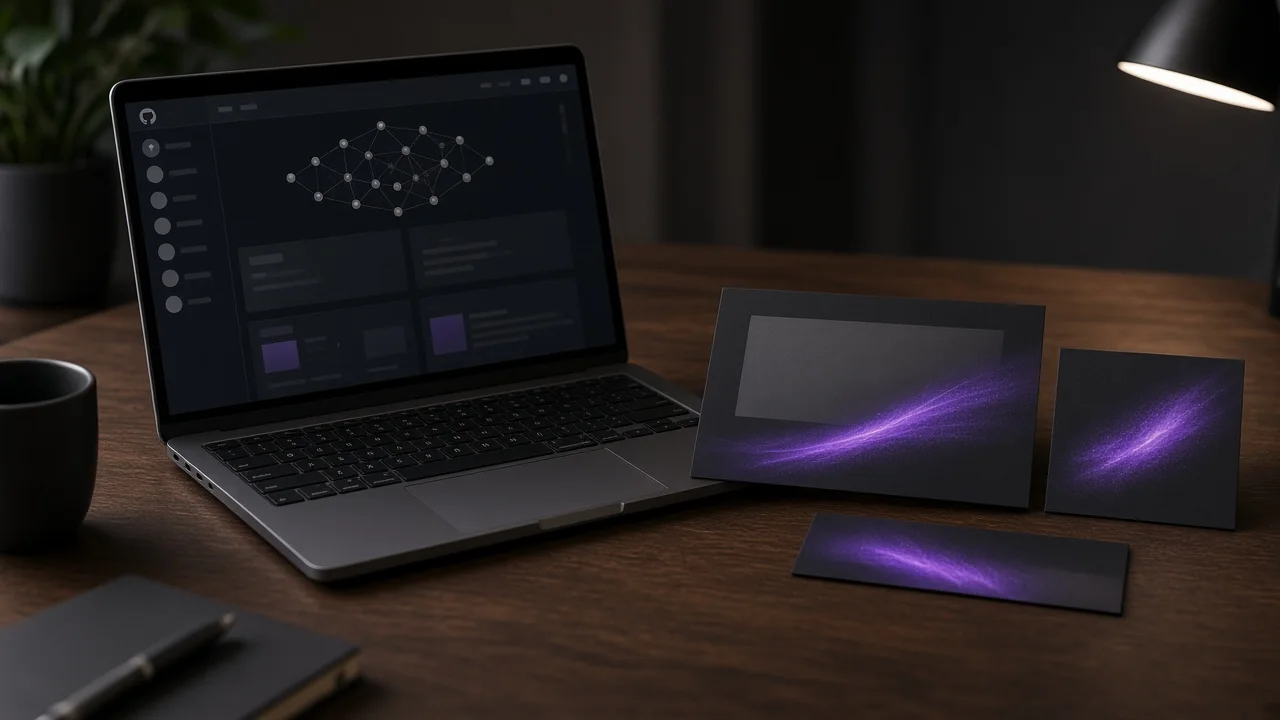
一、为什么用 Nano Banana / Nano Banana Pro 做 GitHub 视觉?
| 能力维度 | 传统外包拼盘 | Nano Banana | Nano Banana Pro |
|---|---|---|---|
| 社交预览构图 | 改仓库名就要重约设计师 | 自然语言快速试 5 个方向 | 品牌色与 Logo 剪影锁定更稳 |
| README 头图负空间 | 截屏字太密、缩放发糊 | 可出干净宽图草图 | 短标题安全区更清晰 |
| 系列统一 | OG、README、组织横幅各做各的 | 同一提示词骨架复用 | 同账号工作流连贯 |
| 信息流裁切 | 导出后才发现 Logo 被切 | 固定安全区与构图锚点 | 定稿对比度更适合小卡片 |
| 入口与学习 | 分散工具 | Nano Banana 官网有指南与案例 | 官网 Pro 支柱页说明选型 |
一句话:用 Nano Banana 跑构图与数量,用 Nano Banana Pro 锁品牌色、Logo/界面身份与标题安全区定稿。 决策与入口建议先看 Nano Banana 与 Nano Banana Pro;积分与套餐见 定价页。
二、GitHub 视觉套装规划(建议 8 张)
推仓库前先在表格里定好「每张图的工作」——比先往 README 里塞随机截屏更省积分:
| 序号 | 图型 | 目的 | 推荐模型 |
|---|---|---|---|
| 1 | GitHub 社交预览图 | 链接卡片 / Open Graph | Nano Banana Pro |
| 2 | README Hero | 仓库首页第一印象 | Nano Banana Pro |
| 3 | 功能隐喻小图 A | 文档「特性」一列 | Nano Banana / Pro |
| 4 | 功能隐喻小图 B | 安装/集成隐喻 | Nano Banana / Pro |
| 5 | 架构/工作流示意底板 | 留给真示意图叠字 | Nano Banana Pro |
| 6 | 组织/Profile 横幅 | 组织页或用户页头图 | Nano Banana Pro |
| 7 | 版本发布封面 | Release / Changelog 配图 | Nano Banana Pro |
| 8 | 贡献者致谢条 | CONTRIBUTING / 社区页氛围 | Nano Banana |
官网小技巧: 在 Nano Banana 官网 的 Showcase 与 提示词指南 先收藏「干净商业插图 / 产品剪影」案例,再进创作应用,比从零摸索更快。
三、素材准备清单(决定整仓是否「像一个项目」)
在打开创作应用之前,请准备:
- 品牌参考(必选):项目 Logo 清晰剪影、主色与辅色(英文色名或 hex 均可)
- 产品或界面参考(推荐):CLI、SDK 或控制台截图作为图 1,写明「不重设计界面文字到乱码」
- 仓库语气:开发者工具 / 开源库 / 内部平台 — 只选一种写入风格描述
- 用途清单:社交预览、README Hero、组织横幅、Release 封面 — 先定数量再出图
- 比例与安全区:社交预览常用约 2:1(如 1280×640);README Hero 用 16:9;标题区预留约 35%~40% 干净负空间
- 负向约束:no watermark, no fake star counts, no melted UI text, no random stock faces, no official GitHub mascot copies
社交预览不必先在设计稿里烤进仓库名。Nano Banana Pro 能按描述留出标题安全区;背景越干净,后续叠真实仓库名与 slogan 通常越稳。
四、四步工作流(从官网到可推仓库)
Step 1:从 Nano Banana 官网进入创作
- 打开 Nano Banana 创作应用
- 社交预览、README Hero、组织横幅优先选 Nano Banana Pro;纯隐喻探索可用 Nano Banana
- 上传品牌或产品/UI 图为 图 1
Step 2:按套装序号选用模板
下文提供三套可复制提示词骨架:
- 模板 A:GitHub 社交预览图(约 2:1,大标题安全区)
- 模板 B:README Hero(16:9,文档头图)
- 模板 C:组织/Profile 横幅(宽图,身份锁定)
Step 3:生成后做「上仓检查」
- 在手机信息流缩略下是否仍能认出 Logo 与品牌色
- 标题安全区是否够大,能放下仓库名与一句 slogan
- UI/产品边缘是否完整、标签是否未融化
- OG、README、组织横幅色温与构图语言是否统一
- 是否出现伪造 star 数、假徽章或水印
Step 4:迭代短句 + 按平台导出
用短追问迭代,例如:“enlarge headline safe zone”、“keep brand purple”、“remove decorative icons”。定稿后社交预览按约 1280×640 导出,README 按 16:9 导出,再在仓库设置与 Markdown 里叠真实文字。更多失败复现见 失败避坑页 与博客 常见失败与修复。
五、提示词模板 A:GitHub 社交预览图
Subject: GitHub social preview / Open Graph card, about 2:1. Preserve brand identity from Image 1 100% — logo silhouette, primary colors, and product/UI shape if present. Do not invent a different brand or copy any official GitHub mascot.

Composition: Logo or product motif on the 【left third / right third】. Leave a large clean headline-safe zone on the opposite side (about 40% width) for repo name + one-line slogan overlay later — no baked-in garbled text, no fake star counts, no melted badges.

Style: 【developer tools / open-source library / internal platform】; premium GitHub card look; high contrast when shown as a small link preview on mobile.

Lighting: Soft studio key, gentle rim, subtle screen glow if UI is shown; avoid muddy midtones and neon overload.

Negative constraints: no watermark, no fake stars/forks, no unreadable micro-UI text, no random stock faces, no cluttered terminal spam.

Output: 1280x640 or 2:1, 4K, Nano Banana Pro GitHub social preview.
用法:
- 上传 Logo 或产品/UI 参考图
- 全文粘贴,填好仓库语气与安全区位置
- 若背景太花,追问 “simpler background, larger headline zone”
- 定稿前在手机聊天预览尺寸看一次缩略图
六、提示词模板 B:README Hero
Layout: README hero banner, 16:9. Preserve brand accent from Image 1 as a quiet motif only. Communicate ONE project idea — 【CLI toolkit / SDK / dashboard / workflow engine】 — without baking the full feature list.

Composition: One clear visual metaphor plus a wide calm band for a short project title overlay later. Keep 40–50% negative space. Motif stays simple, not a full comic scene.

Style: Minimal open-source documentation header, Nano Banana Pro clean commercial plate, readable above the README fold.

Lighting: Even, low-drama; high contrast for GitHub’s light and dark themes.

Negative constraints: no fake badges with readable numbers, no melted labels, no watermark, no stock photo collage, no unofficial GitHub octocat copies.

Output: 16:9, 4K, Nano Banana or Nano Banana Pro README hero.
学习点: README 头图只要一个项目隐喻,不要把整份功能列表烤进图里。安装命令与 badge 请放 Markdown 文本层。若只想快速试方向,可先用 Nano Banana,定稿再换 Nano Banana Pro。更多留白技巧见 海报与信息图攻略。
七、提示词模板 C:组织 / Profile 横幅
Organization or profile banner for GitHub, wide landscape.

Identity: If a logo is uploaded as Image 1, preserve brand colors and silhouette 100%. Do not invent extra product logos. If a product shot is uploaded, preserve the SKU/UI 100%.

Composition: Soft brand-color gradient or quiet abstract geometry with a wide calm center or side band for future org name overlay. Keep edges quiet so the banner still works when GitHub crops it.

Style: Consistent with the social-preview palette 【brand primary + charcoal】 so OG cards, README, and org banner feel like one repo family.

Lighting: Soft even wash, no harsh vignette that hides overlay text later.

Negative constraints: no fake contributor avatars, no watermark, no dense isometric city, no garbled org name baked in.

Output: wide banner, 4K, Nano Banana Pro GitHub org/profile banner.
学习点: 组织横幅要和社交预览同一色板,访客从链接卡片点进组织页才不会「换了一家公司」。更多提示词骨架见 提示词合集。
八、比例、平台与导出建议
| 用途 | 建议比例 | 备注 |
|---|---|---|
| GitHub 社交预览 / OG | 约 2:1(如 1280×640) | 标题区留给仓库名 |
| README Hero | 16:9 | 适配深浅主题对比 |
| 功能列小图 | 1:1 | 同一光位与色板 |
| 组织 / Profile 横幅 | 宽横图 | 注意 GitHub 裁切 |
| Release 封面 | 16:9 或 2:1 | 不烤版本号进图,版本放 Release 标题 |
导出后仍建议在目标聊天软件与 GitHub 网页预览:很多「大图高级、卡片里只剩色块」的问题,出在安全区与对比度,而不是 4K 本身。
九、三个案例拆解(可照抄结构)
案例 1:开源 CLI 工具仓库
- 目标: 社交预览记住品牌紫;README 头图只表达「一条命令」;组织横幅同一色板
- 做法: 模板 A(左 Logo、右标题区)→ B(CLI 窗口隐喻、大负空间)→ C(炭灰渐变宽条)
- 结果: 推特/聊天卡片与 README 看起来像同一项目
- 学习: 不要在 OG 图上烤假 star 数;数字放 GitHub 自己的徽章
案例 2:SDK 文档站配套仓库
- 目标: UI/代码框可读、不乱码;语气偏「可信工程」
- 做法: 产品特写用 Nano Banana Pro 锁界面;README 少装饰、多负空间
- 结果: 贡献者反馈「不像模板站开源页」
- 学习: 开发者仓库少用过度霓虹与科幻光效
案例 3:公司内部平台公开部分仓库
- 目标: 对外 OG 与对内 README 视觉连续,但不泄露未公开 UI 细节
- 做法: 固定主色与安全区,界面只保留剪影与抽象窗框
- 结果: 招聘和技术博客转载时卡片仍能认出品牌
- 学习: 一次只改一类变量,系列才稳
十、常见错误与避坑
| 错误 | 后果 | 修复 |
|---|---|---|
| OG 图塞满假 star / fork 数字 | 不可信,且难维护 | 预览图只留主视觉 + 标题区 |
| 标题安全区被纹理占满 | 叠仓库名发花 | “larger clean headline-safe zone” |
| README 与 OG 色温乱跳 | 不像同一仓库 | 固定主色描述 + 同一光位 |
| UI 文字融化 | 项目观感假 | “preserve UI label legibility” + Pro |
| 复制官方吉祥物/徽章 | 品牌与合规风险 | 只用自有 Logo,写明 no unofficial mascots |
| 只用标准版硬上 OG 定稿 | Logo 边缘发糊 | 社交预览改用 Nano Banana Pro |
系统化避坑还可对照 Failures 与 Lab 参数实验。
十一、Nano Banana vs Nano Banana Pro:GitHub 视觉怎么选?
| 任务 | 更推荐 |
|---|---|
| 快速试 5 个社交预览构图 | Nano Banana |
| OG / README Hero 定稿、品牌色锁定 | Nano Banana Pro |
| 功能隐喻小图探索 | Nano Banana / Pro |
| 组织横幅安静底板 | Nano Banana Pro |
| 学习入口与产品说明 | Nano Banana 官网支柱页与博客 |
选型细节也可读 Nano Banana vs Pro 区别;官网测评见 官网测评。
十二、快速上手三步法(今天就能出仓库卡片草图)
- 打开 Nano Banana 官网 → 进入创作应用 → 上传品牌或产品/UI 图 → 选 Nano Banana Pro
- 依次跑模板 A(社交预览)→ B(README Hero)→ C(组织横幅),每张做一次上仓检查
- 按约 2:1 与 16:9 导出,放入仓库设置与 README 草稿叠真文案;需要积分说明时查看 免费试用与积分指南 与 定价
结语
GitHub 上的项目拼的不是「单张神图」,而是可复用的仓库视觉系统。把社交预览、README Hero、组织横幅拆开,用 Nano Banana 探索、用 Nano Banana Pro 定稿,再配合 Nano Banana 官网 上的指南、案例与定价说明,你完全可以在不增加外包链路的前提下,把开源仓库、SDK 与内部平台对外页的第一印象稳定下来。
下一步:去 Showcase 可验证对比 看前后对照,或下载 Resources 模板包 收藏提示词骨架,然后从今天这套 GitHub 视觉流程开跑。