Data di pubblicazione:2026-09-16
Parole chiave:Nano Banana Pro, Nano Banana, sito ufficiale Nano Banana, Pitch Deck, slide pitch deck, nanobanana prompts
Founder, responsabili vendita e product manager sanno bene: quando un investitore sfoglia un Pitch Deck, ciò che decide se «ascolterà fino in fondo» spesso non è il modello finanziario a pagina 8, ma se le prime tre slide sembrano professionali e l’intero mazzo parla lo stesso brand—se cover, problem slide, solution, data plate e team driftano di stile, la narrativa si spezza. Molti team danno la cover al designer, i grafici all’analista e i ritratti team a un terzo fornitore: allineare tre pipeline può richiedere una settimana intera.
Questo pezzo è diverso da topic passati come «carousel LinkedIn», «poster infographic» o «cover corsi LMS»: risolve una sola cosa — come entrare da sito ufficiale Nano Banana nell’app creativa e, con Nano Banana / Nano Banana Pro, chiudere in mezza giornata un kit visuale Pitch Deck pronto per pitch e proposta. Otterrai la tabella di pianificazione kit, la checklist asset, il workflow in quattro passaggi, 3 scheletri prompt inglesi completi (placeholder sostituibili), consigli su ratio e safe zone, tre case study, la tabella errori e la guida di scelta tra Nano Banana e Nano Banana Pro.
In sintesi: usa Nano Banana per esplorare composizione e volume di opzioni; usa Nano Banana Pro per bloccare palette brand, likeness volto/prodotto e headline-safe zone in finalizzazione — poi sovrapponi testo e grafici reali in PPT / Keynote / Google Slides.
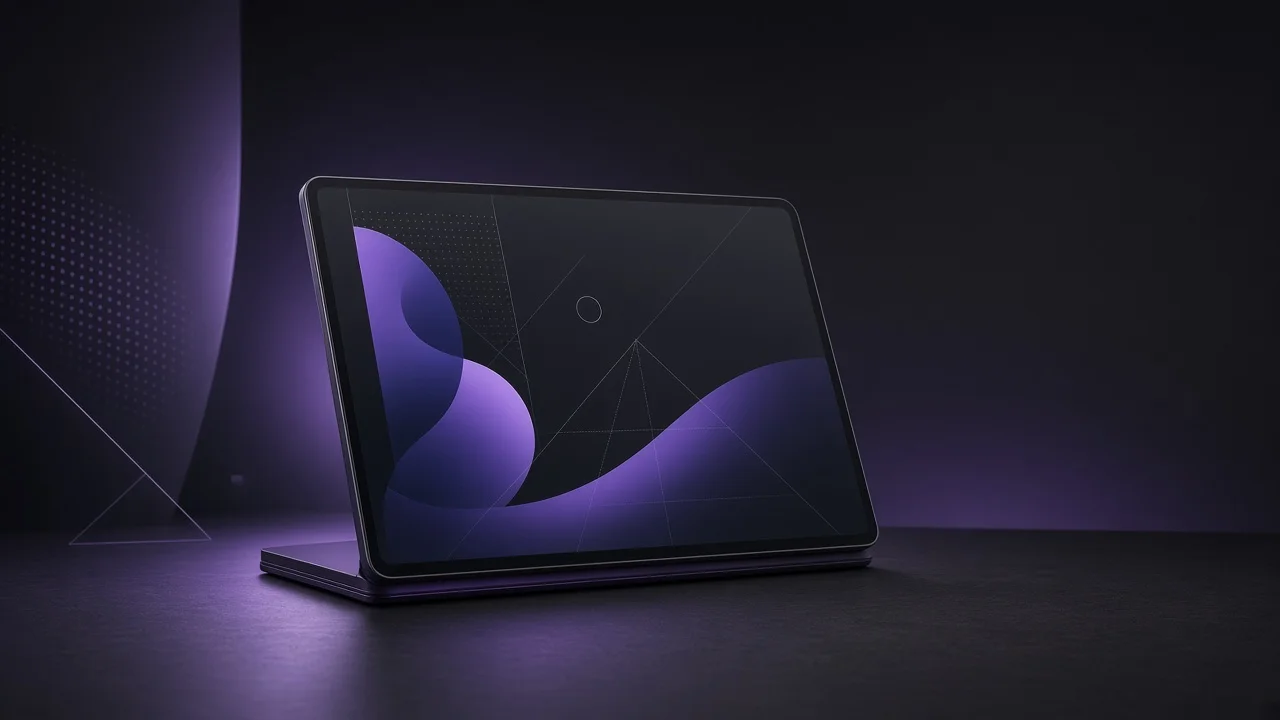
1. Perché usare Nano Banana / Nano Banana Pro per i visual Pitch Deck?
Nano Banana standard è ideale per «provare prima 5 direzioni di composizione»; quando servono palette brand bloccata, safe zone titolo utilizzabile e serie coerente, passa a Nano Banana Pro:
| Dimensione capacità | Outsourcing a pezzi | Nano Banana / Nano Banana Pro |
|---|---|---|
| Composizione cover Hero | Code lunghe; una revisione aspetta un giorno | Linguaggio naturale prova 5 direzioni in fretta; Pro blocca meglio colore brand e soggetto |
| Plate per data/info slide | Il designer apre un job layout separato | Sketch con ampio negative space; Pro chiarisce short-title safe zone e gerarchia |
| Coerenza team/product slide | Più vendor → drift di stile | Riutilizzi lo stesso scheletro prompt; Pro preserva volto/prodotto per il final |
| Unità di versione | Template PPT e illustrazioni spezzati | Stessi ancoraggi di palette e composizione; workflow continuo sullo stesso account |
| Ingresso e apprendimento | Tool dispersi | Il sito ufficiale Nano Banana offre guide e casi; le pillar Pro spiegano la scelta modello |
In una frase: usa Nano Banana per composizione e quantità di opzioni; usa Nano Banana Pro per bloccare palette brand, likeness volto/prodotto e headline-safe zone in finalizzazione. Consulta prima le pagine prodotto su sito ufficiale, poi pricing e crediti.
2. Pianificazione del kit visuale Pitch Deck (8 plate consigliate)
Prima del pitch, definisci in tabella «quale lavoro visuale serve a ogni slide» — risparmi crediti rispetto a riempire subito lo PPT di stock:
| # | Tipo immagine | Scopo | Modello consigliato |
|---|---|---|---|
| 1 | Cover Hero | Prima impressione, memoria di brand | Nano Banana Pro |
| 2 | Atmosphere problem/pain | Far «sentire» il pain point come reale | Nano Banana / Pro |
| 3 | Solution product Hero | Immagine protagonista prodotto o Demo | Nano Banana Pro |
| 4 | Metafora market/opportunity | Visualizzare concetti astratti (non fake chart) | Nano Banana Pro |
| 5 | Quiet data-slide plate | Ampio negative space per chart e numeri | Nano Banana Pro |
| 6 | Customer scene / use case | Chi beneficia e in quale scenario | Nano Banana / Pro |
| 7 | Team portrait plate unificato | Area ritratti multi-persona, stesso look | Nano Banana Pro |
| 8 | CTA / contact atmosphere di chiusura | Chiusura professionale senza rubare focus | Nano Banana Pro |
Suggerimento dal sito ufficiale: Su sito ufficiale Nano Banana salva in Showcase e nella prompt guide i casi «illustrazione business pulita / product Hero», poi apri app creativa Nano Banana — più veloce che partire da zero.
3. Checklist asset (decide se l’intero Deck «sembra un solo brand»)
Prima di aprire l’app creativa, prepara:
- Riferimento brand (obbligatorio): silhouette Logo nitida, primario e secondario (nome colore EN o hex)
- Riferimento prodotto/UI (consigliato): foto prodotto o screenshot UI come Image 1 — «non ridisegnare SKU / non alterare UI»
- Riferimento ritratti team (se serve team slide): un mezzo busto chiaro per persona, luce simile
- Parole chiave narrative: fundraising / sales proposal / product launch — scegli un solo tono nello style
- Ratio e safe zone: tipicamente 16:9; lascia 25%–35% di negative space pulito in alto o a sinistra per il titolo
- Vincoli negativi: no watermark, no fake charts with unreadable numbers, no melted text, no random stock faces
Non serve disegnare cornici nello PPT prima. Nano Banana Pro può riservare la headline-safe zone dalla descrizione; più lo sfondo è pulito, più stabile sarà l’overlay tipografico successivo.
4. Workflow in quattro passaggi (dal sito ufficiale al deck presentabile)
Passaggio 1: Entra nell’app creativa dal sito ufficiale Nano Banana
- Apri app creativa Nano Banana
- Per cover, team e slide con short-title safe zone privilegia Nano Banana Pro; per sola esplorazione mood usa Nano Banana
- Carica brand/prodotto come Image 1 (per i ritratti carica la persona corrispondente)
Passaggio 2: Scegli i template secondo l’ordine del kit
Qui sotto tre scheletri prompt copiabili:
- Template A: Cover Hero / opening (16:9, ampia headline-safe zone)
- Template B: Quiet data-slide plate (negative space per i chart)
- Template C: Team portrait plate unificato (identity lock)
Passaggio 3: «Pitch check» dopo la generazione
- In thumbnail si riconoscono ancora palette brand e soggetto?
- La headline-safe zone è abbastanza grande e non invasata da texture dense?
- Bordi di volto/prodotto intatti, senza deformazioni?
- Temperatura colore e linguaggio compositivi sono unificati su tutto il set?
- Comparono fake chart leggibili, watermark o testo garbled?
Passaggio 4: Iterazioni brevi + export per slide
Itera con frasi corte, ad esempio:
- “enlarge headline safe zone”
- “keep brand purple #8b5cf6”
- “remove decorative icons”
- Esporta 16:9, poi overlay testo e grafici reali in PPT / Keynote / Google Slides
Dopo il final, esporta 16:9 e sovrapponi tipografia e dati reali. Per pattern di fallimento ripeti Failures e la guida ai common failures sul sito ufficiale.
5. Template prompt A: Cover Hero / opening
Subject: Pitch deck title slide hero. Preserve brand identity from Image 1 100% — logo silhouette, primary colors, and product shape if present. Do not invent a different brand.

Composition: Widescreen 16:9. Place the hero subject on the 【left third / right third】. Leave a large clean headline-safe zone on the opposite side (about 30–40% width) for future title/tagline typography — no baked-in garbled text.

Style: 【investor pitch / sales proposal / product launch】 tone; premium SaaS / startup deck look; high contrast when projected on a conference screen.

Lighting: Soft studio key + gentle rim; controlled specular; avoid muddy midtones.

Negative constraints: no watermark, no fake charts, no unreadable micro-text, no random stock faces, no cluttered icons.

Output: 16:9, 4K, Nano Banana Pro pitch deck cover hero.
Come usarlo
- Carica Logo o riferimento prodotto
- Incolla l’intero blocco; compila tono e posizione della safe zone
- Se lo sfondo è troppo busy, segui con “simpler background, larger headline zone”
- Prima del final, anteprima a proiettore/fullscreen per leggibilità
6. Template prompt B: Quiet data-slide plate
Layout: Quiet pitch-deck data-slide background, 16:9. Preserve brand accent color from Image 1 as a subtle motif only (corner glow, thin geometric line, or soft gradient) — do not redraw fake bar charts with numbers.

Composition: Keep 60–70% of the frame as calm negative space for future charts and labels. Subject/motif stays in 【bottom-right / left margin】 and must not compete with center content.

Style: Minimal corporate deck plate, Nano Banana Pro clean commercial illustration, printable and projector-friendly.

Lighting: Even, low-drama; no harsh vignette that hides axis labels later.

Negative constraints: no fake readable statistics, no melted numbers, no watermark, no dense isometric city spam, no stock photo collage.

Output: 16:9, 4K, Nano Banana or Nano Banana Pro data-slide plate.
Takeaway: la data slide vuole una «quiet plate», non «un altro fake chart». Numeri e assi vanno generati con dati reali nello PPT. Per testare in fretta la palette usa Nano Banana, poi finalizza con Nano Banana Pro.
7. Template prompt C: Team portrait plate unificato
Portrait plate for pitch-deck team slide, 16:9 or 1:1 crop-friendly.

Identity: Use uploaded Image 1 as the exact person — preserve facial likeness, hair, skin tone, and proportions 100%. Nano Banana Pro recommended for face lock.

Composition: Chest-up professional portrait with soft brand-color backdrop 【soft lilac / charcoal / warm cream】; leave lower-third or side strip clean for name/title overlay later (no baked-in names).

Style: Consistent series look for 3–5 teammates; same light direction and backdrop language across the set.

Lighting: Soft corporate key light, gentle fill, no beauty-filter plastic skin.

Negative constraints: no face swap, no watermark, no garbled name tags, no mismatched wardrobe eras, no heavy bokeh that eats shoulders.

Output: 16:9 or 1:1, 4K, Nano Banana Pro team portrait plate.
Takeaway: sulla team slide blocca prima «direzione luce + colore backdrop + composizione», poi genera persona per persona — sembra «una squadra» più che stock sparsi. Approfondisci consistency headshot e prompt pack sul blog del sito ufficiale.
8. Aspect ratio, safe zone e export
| Uso | Ratio consigliato | Note |
|---|---|---|
| PPT / Keynote pitch standard | 16:9 | Default per cover e data slide |
| One-pager stampabile | 16:9 o 4:3 | Margini più ampi |
| Anteprima email/chat | 16:9 o 1.91:1 | In thumbnail il brand deve restare riconoscibile |
| Crop avatar team | 1:1 di riserva | Ritaglia dal portrait plate 16:9 |
| Proiezione grande schermo | 16:9 4K | Evita texture a basso contrasto |
Dopo l’export anteprima nell’ambiente di proiezione reale: molti casi «sul laptop sembra premium, sul muro diventa grigio» dipendono da contrasto e safe zone, non solo dalla risoluzione.
9. Tre case study (struttura copiabile)
Caso 1: Pitch Deck SaaS seed round
- Obiettivo: cover memorabile sul viola brand; data slide libera per curva ARR; 3 ritratti team unificati
- Metodo: Template A (prodotto a sinistra, titolo a destra) → B (geometria soft in basso a destra) → C (stesso charcoal backdrop)
- Risultato: feedback investitori «sembra un team che ha un vero brand system»
- Lezione: non riempire la cover di fake dashboard; le metriche vere vivono nel layer chart dello PPT
Caso 2: Deck proposta di vendita
- Obiettivo: scene cliente credibili, non esagerate; solution slide con label prodotto leggibili
- Metodo: scene con Nano Banana per composizione; product Hero su Nano Banana Pro per lock delle label
- Risultato: PDF proposta e PPT live con lo stesso linguaggio visuale
- Lezione: tono sales deck = «affidabile»; evita glow fantascientifici eccessivi
Caso 3: Apertura product launch
- Obiettivo: opening Hero adatto a LED stage; CTA di chiusura che non compete col QR
- Metodo: Template A con contrasto più alto; closing con più negative space
- Risultato: foto/rec stage ancora riconoscibili in thumbnail per il Logo
- Lezione: il muro LED mangia le ombre — non abbassare troppo i midtone del plate
10. Errori comuni e come evitarli
| Errore | Conseguenza | Fix |
|---|---|---|
| Cover piena di fake data chart | Sembra stock da template site, poco credibile | Solo Hero + headline zone sulla cover |
| Headline-safe zone invasata da texture | Overlay illeggibile in proiezione | “larger clean headline-safe zone” |
| Temperatura colore che salta tra le slide | Non sembra lo stesso brand | Fissa descrizione colore primario + stessa light direction |
| Face drift sulla team slide | L’investitore esce dalla storia | “preserve facial likeness 100%” + Pro |
| Data slide con «numeri leggibili» generati | Numeri errati, rischio compliance | Solo plate; numeri da dati reali |
| Finalizzare ritratti sullo standard | Volti e spalle molli | Ritratti/cover su Nano Banana Pro |
Per un approccio sistematico confronta Failures e Lab sul sito ufficiale Nano Banana.
11. Nano Banana vs Nano Banana Pro: come scegliere per il Pitch Deck?
| Task | Più consigliato |
|---|---|
| Provare in fretta 5 composizioni cover | Nano Banana |
| Final cover e lock palette brand | Nano Banana Pro |
| Quiet data plate | Nano Banana / Pro |
| Ritratti team unificati | Nano Banana Pro |
| Ingresso learning e schede prodotto | Pillar e blog sul sito ufficiale |
Dettagli di scelta anche nell’articolo sulle differenze Nano Banana vs Pro e nella review del sito ufficiale sul blog.
12. Tre passi rapidi (oggi hai già uno sketch da pitch)
- Apri sito ufficiale Nano Banana → entra in app creativa Nano Banana → carica brand/prodotto → seleziona Nano Banana Pro
- Esegui Template A (cover) → B (data plate) → C (team portrait); un pitch check per ogni immagine
- Esporta 16:9, metti nello bozza PPT testo e dati reali; consulta guida crediti e pricing se ti serve chiarezza sui crediti
Conclusione
Un Pitch Deck non vince con «una singola hero magica», ma con un sistema visuale di pitch riusabile. Spezza cover, data plate e team portrait: esplora con Nano Banana, finalizza con Nano Banana Pro, e appoggiati a guide, casi e pricing su sito ufficiale Nano Banana. Puoi stabilizzare la qualità visuale di fundraising, sales proposal e product launch senza aggiungere pipeline di outsourcing. Prossimo passo: guarda i confronti verificati in Showcase o scarica il pack Resources, poi avvia oggi questo workflow Pitch Deck da app creativa Nano Banana.