發布日期:2026-09-20
關鍵詞:Nano Banana Pro、Nano Banana、Nano Banana 官網、網路研討會、工作坊視覺、nanobanana prompts
做產品示範、專家工作坊或客戶問答的團隊都清楚:報名頁能不能讓人點「加入」,往往不取決於議程寫了多少字,而取決於封面是否像一場認真準備的直播。開播前 24 小時的提醒卡、結束後的回放縮圖如果色調與人臉對不上,觀眾會覺得這是三場不同的活動。很多團隊把報名封面交給設計師、提醒圖用模板站、回放封面再截一張攝影機畫面,三套素材一對齊就要兩天。
這篇和往期「線上課程 LMS 封面」「影片縮圖」「Pitch Deck 路演幻燈片」「播客封面」等主題不同,專門解決一件事:如何從 Nano Banana 官網 經由 Nano Banana 創作應用 進入創作,用 Nano Banana/Nano Banana Pro 在半天內跑通一套可報名、可提醒、可回放的網路研討會與直播工作坊視覺套裝——覆蓋報名封面 Hero、開播提醒卡與回放縮圖,而不是再拆三條外包視覺鏈。
你會得到:8 張套裝規劃表、完整素材清單、四步工作流、3 套完整英文提示詞模板(佔位可替換)、管道比例建議、三個案例拆解、避坑表,以及 Nano Banana 與 Nano Banana Pro 的選型建議。提示詞正文由種子腳本注入,翻譯包不縮短、不省略——請直接貼上,即可出報名封面、提醒卡與回放縮圖。
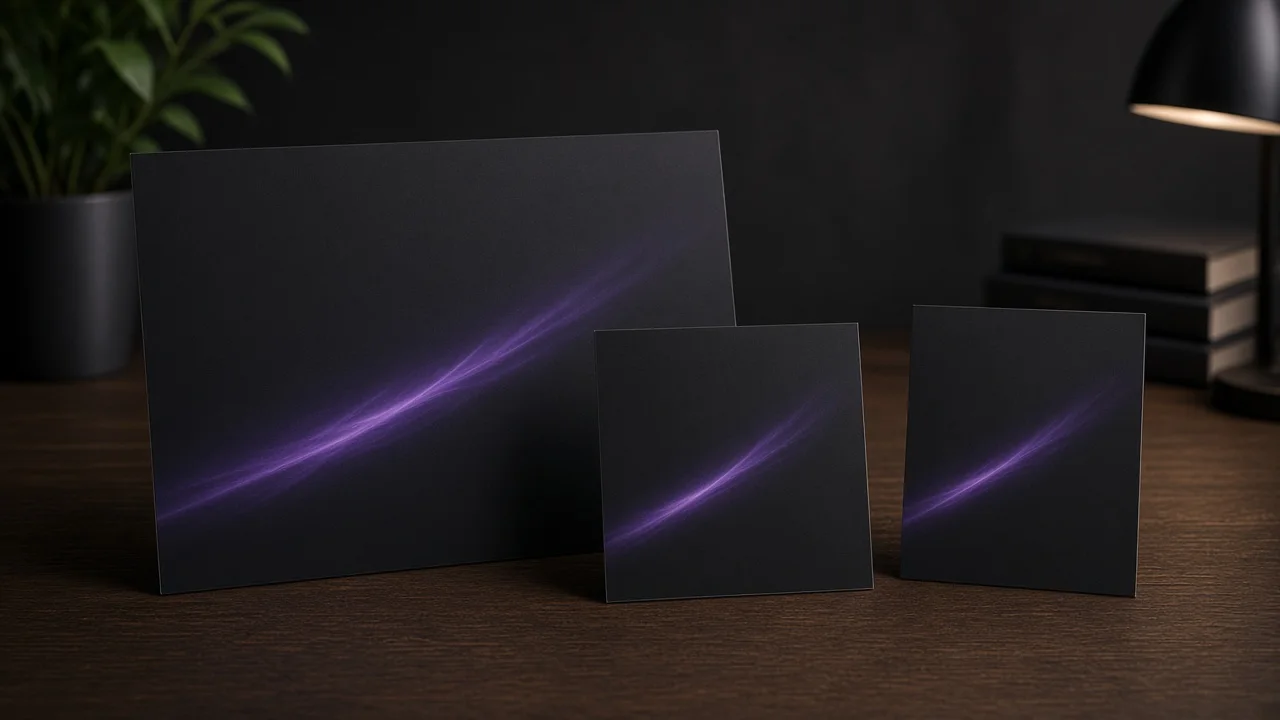
一、為什麼用 Nano Banana/Nano Banana Pro 做研討會視覺?
傳統外包把報名封面、提醒卡、回放縮圖拆給不同供應商;模板站圖放到郵件與手機資訊流裡往往顯得廉價。在 Nano Banana 官網 工作流裡,Nano Banana 適合快速試構圖與數量,Nano Banana Pro 更適合鎖定品牌色、講者身份與標題安全區定稿。先看能力對照表再花積分:
| 能力維度 | 傳統外包拼盤 | Nano Banana/Nano Banana Pro |
|---|---|---|
| 報名封面構圖 | 排期長,改日期要重做 | 自然語言快速試方向;Pro 品牌色與主體鎖定更穩 |
| 提醒卡負空間 | 模板站字太多,方卡塞滿段落 | 可出乾淨底板;Pro 短標題安全區更清晰,手機上仍讀得動一句提醒 |
| 講者身份一致 | 直播截圖和海報不是同一人 | 同一提示詞骨架複用;Pro 人臉鎖定更適合定稿 |
| 系列統一 | 報名、提醒、回放各做各的 | 同一調色與構圖錨點;同帳號工作流連貫,整套看起來像一場活動 |
| 入口與學習 | 分散工具與 brief | Nano Banana 官網有指南與案例;官網 Pro 支柱頁說明何時該鎖講者 |
一句話:用 Nano Banana 跑構圖與數量,用 Nano Banana Pro 鎖品牌色、講者身份與標題安全區定稿。 決策與入口建議先看官網上的 Nano Banana 與 Nano Banana Pro 產品頁;積分與套餐見定價頁。研討會視覺不是「一張海報再加一張攝影機截圖」——而是一套可複用的直播視覺系統,同時服務報名、提醒與回放。
二、研討會視覺套裝規劃(建議 8 張)
開播前先在表格裡定好「每張圖的工作」——比先往落地頁裡塞庫存圖更省積分,也能讓報名頁、開播提醒與回放庫感覺像同一場活動:
| 序號 | 圖型 | 目的 | 推薦模型 |
|---|---|---|---|
| 1 | 報名封面 Hero | 落地頁與郵件首屏 | Nano Banana Pro |
| 2 | 講者肖像板 | 議程頁與介紹卡 | Nano Banana Pro |
| 3 | 議程安靜底板 | 留給真實時間表疊字 | Nano Banana Pro |
| 4 | 開播提醒方卡 | 社群與簡訊預告 | Nano Banana/Pro |
| 5 | 直播中氛圍圖 | 等候室或封面循環 | Nano Banana |
| 6 | 問答場景圖 | 說明「可以提問」 | Nano Banana/Pro |
| 7 | 回放縮圖 | 錄影庫與郵件回放 | Nano Banana Pro |
| 8 | 會後 CTA 氛圍 | 引導資料下載,不搶二維碼 | Nano Banana Pro |
官網小技巧: 在 Nano Banana 官網 的 Showcase 與提示詞指南先收藏「乾淨商業封面/人物半身」案例,再進 Nano Banana 創作應用,比從零摸索更快。這套套裝專為網路研討會報名封面、開播提醒卡與回放縮圖設計(產品示範、專家工作坊、客戶問答),與 Pitch Deck、LinkedIn 輪播、LMS 課程封面不是同一條視覺任務。
三、素材準備清單(決定整場是否「像同一場活動」)
在打開創作應用之前,請準備下列項目。跳過這一步,是報名封面、提醒卡與回放縮圖看起來像「三場活動拼在一起」的最大原因:
- 品牌參考(必選):Logo 清晰剪影、主色與輔色(英文色名或 hex 均可)
- 講者參考(推薦):清晰半身照作為圖 1,要求「不換臉、不重做髮型到認不出」
- 產品或介面參考(可選):若是產品示範場,上傳產品圖,寫明不重設計 SKU
- 場次語氣:產品示範/專家工作坊/客戶問答——只選一種寫入風格描述
- 比例與安全區:報名與回放用 16:9;提醒卡用 1:1;標題區預留約 35% 乾淨負空間
- 負向約束:no watermark, no fake attendee counts, no melted time text, no random stock faces
報名封面不必先在設計軟體裡畫框。Nano Banana Pro 能按描述留出標題安全區;背景越乾淨,後續疊日期和標題通常越穩。把這份清單當成整套研討會視覺的「同一場活動 brief」——報名、提醒、回放共用同一份約束。
四、四步工作流(從官網到可報名)
Step 1:從 Nano Banana 官網進入創作
- 從 Nano Banana 官網 打開 Nano Banana 創作應用
- 報名封面、講者肖像、回放縮圖優先選 Nano Banana Pro;純氛圍探索(例如等候室循環)可用 Nano Banana
- 上傳品牌或講者圖為 圖 1
Step 2:按套裝序號選用模板
下文由種子腳本注入三套可複製英文提示詞骨架(請貼完整區塊,勿自行縮短;分別對應報名封面、提醒卡與回放縮圖):
- 模板 A:報名封面 Hero(16:9,大標題安全區)
- 模板 B:開播提醒方卡(1:1,一個提醒點)
- 模板 C:回放縮圖(16:9,身份鎖定)
Step 3:生成後做「開播檢查」
- 縮圖下是否仍能認出品牌色與講者
- 標題安全區是否夠大,能放下場次名和日期
- 人臉或產品邊緣是否完整、無變形
- 報名封面、提醒卡、回放圖色溫是否統一
- 是否出現偽造人數、倒數亂碼或浮水印
Step 4:迭代短句+按管道匯出
用短追問迭代,定稿後報名與回放按 16:9 匯出,提醒卡按 1:1 匯出,再在落地頁和郵件裡疊真實日期。常用追問例如:
- “enlarge headline safe zone”
- “keep brand purple”
- “remove decorative icons”
- “simpler background, larger headline zone”
- “preserve facial likeness 100%”
定稿後報名與回放按 16:9 匯出、提醒卡按 1:1 匯出,再在頁面與郵件疊真實日期和加入連結——不要把假倒數烤進底板。更多失敗再現見 Nano Banana 官網 的失敗避坑頁與常見失敗修復部落格,別把積分耗在重複踩同一場直播的坑上。
五、提示詞模板 A:報名封面 Hero
Subject: Webinar registration cover, 16:9. Preserve brand identity from Image 1 100% — logo silhouette, primary colors, and product shape if present. Do not invent a different brand.

Composition: Speaker or product on the 【left third / right third】. Leave a large clean headline-safe zone on the opposite side (about 35% width) for the session title, date, and a short promise — no baked-in garbled text.

Style: 【product demo / expert workshop / customer office hours】; premium live-session look; readable when shared in email and on a landing page.

Lighting: Soft studio key, gentle rim, controlled screen glow; avoid muddy midtones.

Negative constraints: no watermark, no fake countdown numbers, no unreadable micro-text, no random stock faces, no cluttered calendar UI.

Output: 16:9, 4K, Nano Banana Pro webinar registration cover.
用法
- 上傳 Logo 或講者參考圖作為圖 1
- 全文貼上英文區塊,填好場次語氣與安全區位置
- 若背景太花,追問 “simpler background, larger headline zone”
- 定稿前在郵件客戶端和落地頁各看一次縮圖
六、提示詞模板 B:開播提醒方卡
Layout: Square webinar reminder card, 1:1. Preserve brand accent from Image 1 as a quiet motif only (corner glow or thin line). Do not bake the full agenda as a paragraph.

Composition: One clear reminder idea — 【starts in 24 hours / bring one question / replay link coming】. Keep 50% of the frame as calm space for a short overlay later. Motif stays in 【bottom corner】.

Style: Minimal reminder card, Nano Banana Pro clean commercial plate, mobile-feed friendly.

Lighting: Even, low-drama; high contrast for a phone thumbnail.

Negative constraints: no fake attendee counts, no melted time text, no watermark, no stock photo collage, no clickbait arrows.

Output: 1:1, 4K, Nano Banana or Nano Banana Pro webinar reminder card.
學習點: 提醒卡只要一個資訊,不要把整份議程烤進圖裡。真實時間和加入連結請放在文案層。若只想快速試配色,可先用 Nano Banana,定稿再換 Nano Banana Pro。一張方卡若試圖印完整份時間表,在手機上會糊成一團。
七、提示詞模板 C:回放縮圖
Replay thumbnail for a recorded webinar, 16:9.

Identity: If a speaker photo is uploaded as Image 1, preserve facial likeness, hair, and proportions 100%. Nano Banana Pro recommended for face lock. If only a logo is uploaded, preserve logo colors 100% and do not invent a random host.

Composition: Subject on the left; leave a replay-safe zone on the right for a play-style mark and session title overlay (no baked-in play button text, no garbled titles).

Style: Consistent with the registration cover palette 【brand primary + charcoal】 so live promo and replay feel like one series.

Lighting: Soft corporate key, gentle fill, no beauty-filter plastic skin.

Negative constraints: no face swap, no watermark, no fake view counts, no mismatched wardrobe, no heavy bokeh that eats the subject.

Output: 16:9, 4K, Nano Banana Pro webinar replay thumbnail.
學習點: 回放圖要讓人認出「就是報名時那位講者」。更多人像一致性技巧見 Nano Banana 官網 的職業頭像攻略與提示詞合集。凡是錄影庫與回放郵件要定稿的人臉,優先 Nano Banana Pro。
八、比例、管道與匯出建議
| 用途 | 建議比例 | 備註 |
|---|---|---|
| 報名落地頁與郵件頭圖 | 16:9 | 標題區留給場次名與日期 |
| 開播提醒方卡 | 1:1 | 一個提醒點,適合資訊流 |
| 社群直式預告 | 4:5 | 可從封面裁切,勿切掉人臉 |
| 回放庫縮圖 | 16:9 | 與報名封面同一色板 |
| 會後資料頁 Hero | 16:9 | 加大負空間,不搶下載按鈕 |
匯出後仍建議在目標郵件和手機資訊流裡預覽:很多「電腦上看著專業、手機上只剩一塊色塊」的問題,出在對比度與安全區,而不是 4K 本身。標題區保持乾淨,縮圖尺寸下日期仍要讀得動。
九、三個案例拆解(可照抄結構)
案例 1:B2B 產品示範網路研討會
- 目標: 報名頁記住品牌紫;提醒卡只寫「明天此時」;回放仍是同一位講者
- 做法: 模板 A(左產品、右標題區)→ B(角落淡色線條)→ C(同一炭灰背景鎖臉)
- 結果: 報名郵件、社群提醒和回放庫看起來像同一場
- 學習: 不要在封面上烤假倒數;真實時間放文案層
案例 2:專家工作坊
- 目標: 講者半身可信,議程頁不擠
- 做法: 肖像用 Nano Banana Pro 鎖身份;議程只用安靜底板,時間表在頁面裡用真文字
- 結果: 參會者回饋「不像模板站活動」
- 學習: 工作坊語氣偏「可跟隨」,少用過度舞台光
案例 3:客戶問答與回放
- 目標: 回放縮圖在郵件裡仍能認出主持人
- 做法: 模板 C 提高對比,右側留播放標記安全區,不生成假播放量
- 結果: 回放點擊率高於以往的攝影機截圖
- 學習: 直播截圖往往曝光不穩,定稿用參考照而不是會議軟體截圖
十、常見錯誤與避坑
| 錯誤 | 後果 | 修復 |
|---|---|---|
| 封面塞滿假人數和倒數 | 不可信,且數字無法改 | 封面只留 Hero+標題區 |
| 標題安全區被紋理占滿 | 疊日期發花 | “larger clean headline-safe zone” |
| 報名與回放色溫亂跳 | 不像同一場活動 | 固定主色描述+同一光位 |
| 回放人臉漂移 | 觀眾出戲 | “preserve facial likeness 100%”+Pro |
| 提醒卡烤進整段議程 | 手機上字糊成一團 | 一張卡只留一個提醒點 |
| 只用標準版硬上人像定稿 | 臉與肩線發糊 | 講者與回放改用 Nano Banana Pro |
系統化避坑還可對照 Nano Banana 官網 的 Failures 與 Lab 參數實驗。研討會信任崩得最快的是偽造人數、融化的倒數,以及漂移的講者臉——寄出報名郵件前當成硬性攔截項。
十一、Nano Banana vs Nano Banana Pro:研討會怎麼選?
| 任務 | 更推薦 |
|---|---|
| 快速試 5 個報名構圖 | Nano Banana |
| 報名封面定稿、品牌色鎖定 | Nano Banana Pro |
| 提醒卡安靜底板 | Nano Banana/Pro |
| 講者與回放人像 | Nano Banana Pro |
| 學習入口與產品說明 | Nano Banana 官網支柱頁與部落格 |
選型細節也可讀 {{SITE_LINK}} 上的 Nano Banana vs Pro 區別文與官網測評。研討會口訣:標準版跑數量探索,Pro 鎖講者身份與標題安全區,真實日期離線疊圖——準備出圖時打開 {{APP_LINK}}。
十二、快速上手三步法(今天就能出報名草圖)
- 打開 Nano Banana 官網 → 進入 Nano Banana 創作應用 → 上傳品牌或講者圖 → 選 Nano Banana Pro
- 依次跑模板 A(報名封面)→ B(提醒卡)→ C(回放縮圖),每張做一次開播檢查
- 按 16:9 與 1:1 匯出,放入落地頁和郵件草稿;需要積分說明時查看官網免費試用與積分指南及定價頁
結語
網路研討會拼的不是「單張海報」,而是可複用的一場活動視覺系統。把報名封面、提醒卡、回放縮圖拆開,用 Nano Banana 探索、用 Nano Banana Pro 定稿,再配合 Nano Banana 官網 上的指南、案例與定價說明,你完全可以在不增加外包鏈路的前提下,把產品示範、專家工作坊和客戶問答的視覺品質穩定下來。
下一步:去 Showcase 可驗證對比看前後對照,或下載 Resources 模板包收藏提示詞骨架,然後從今天這套研討會流程開跑——打開 Nano Banana 創作應用,先出報名封面、提醒卡與回放縮圖。