发布日期:2026-11-10
关键词:Nano Banana Pro、Nano Banana、Nano Banana 官网、视频会议虚拟背景、Zoom/Teams 背景、nanobanana prompts
做销售演示、客户成功、远程招聘或内部培训的团队都清楚:对方点开 Zoom / Teams / Meet 前,真正决定「这家公司靠不靠谱」的往往不是开场白,而是虚拟背景是否专业、等候室画面是否像同一品牌、主讲名片底板是否安静到能叠真名与职位。很多团队把背景图外包、等候室用活动海报裁切、名片条再从落地页抠一块,三套素材一对齐就要几天,而且还常在摄像头透视下被裁成「只剩半个 Logo」。
这篇和往期「网络研讨会报名封面」「Pitch Deck 路演幻灯片」「SaaS 落地页 Hero」「案例一页纸 PDF」等主题不同,专门解决一件事:如何从 Nano Banana 官网进入创作应用,用 Nano Banana / Nano Banana Pro 在半天内跑通一套可直接导入会议软件的虚拟背景与会中品牌视觉套装。
你会得到:套装规划表、素材清单、四步工作流、3 套完整英文提示词模板(占位可替换)、平台比例建议、三个案例拆解、避坑表,以及 Nano Banana 与 Nano Banana Pro 的选型建议。
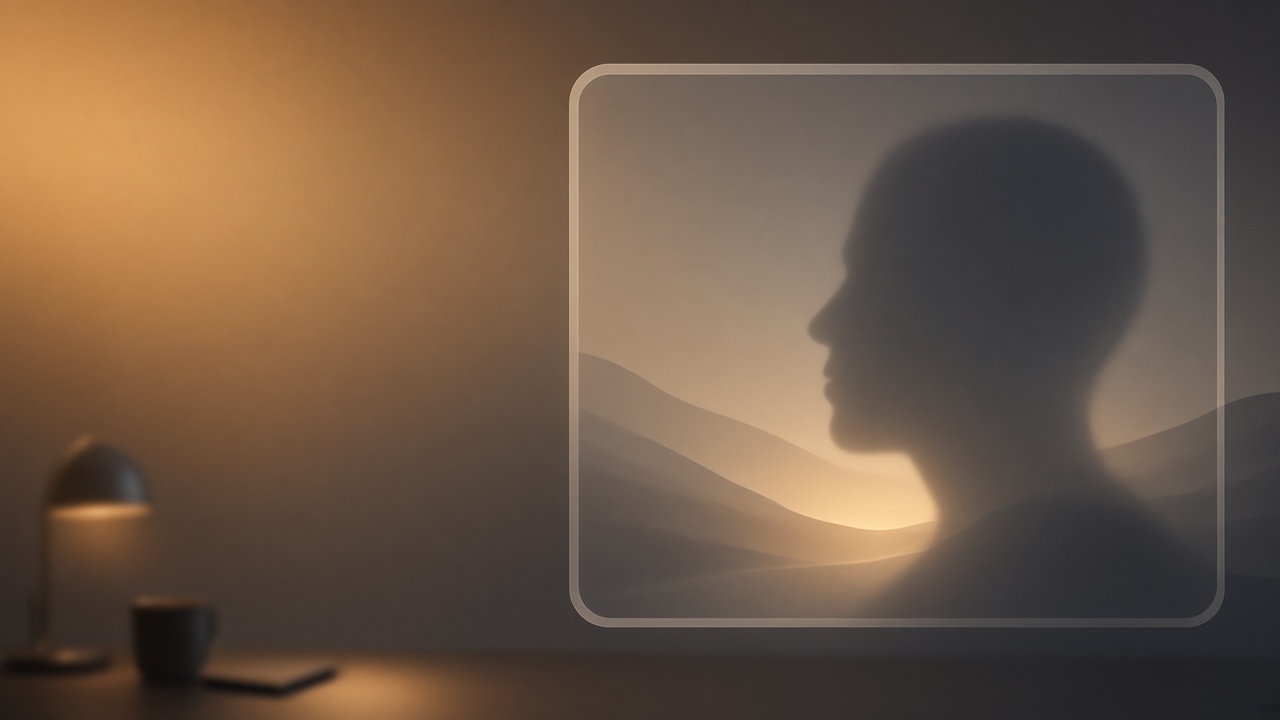
一、为什么用 Nano Banana / Nano Banana Pro 做会议视觉?
| 能力维度 | 传统外包拼盘 | Nano Banana | Nano Banana Pro |
|---|---|---|---|
| 虚拟背景构图 | 改活动名就要重约设计师 | 自然语言快速试 5 个方向 | 品牌色与 Logo 剪影锁定更稳 |
| 人物安全区 | 背景太花,人像抠图发糊 | 可出干净中心留白草图 | 肩部以上安全区更清晰 |
| 系列统一 | 背景、等候室、名片条各做各的 | 同一提示词骨架复用 | 同账号工作流连贯 |
| 摄像头透视裁切 | 导入后才发现 Logo 被切 | 固定边缘安全区与构图锚点 | 定稿对比度更适合视频预览 |
| 入口与学习 | 分散工具 | Nano Banana 官网有指南与案例 | 官网 Pro 支柱页说明选型 |
一句话:用 Nano Banana 跑构图与数量,用 Nano Banana Pro 锁品牌色、Logo 身份与人物安全区定稿。 决策与入口建议先看 Nano Banana 与 Nano Banana Pro;积分与套餐见 定价页。
二、会议品牌视觉套装规划(建议 8 张)
开会前先在表格里定好「每张图的工作」——比先往 Zoom 里塞随机壁纸更省积分:
| 序号 | 图型 | 目的 | 推荐模型 |
|---|---|---|---|
| 1 | 默认虚拟背景 | 日常内外会统一品牌 | Nano Banana Pro |
| 2 | 销售演示背景 | 更高对比、更利落 | Nano Banana Pro |
| 3 | 招聘 / 面试背景 | 可信、安静、少干扰 | Nano Banana Pro |
| 4 | 等候室 / 大厅画面 | 入会前第一印象 | Nano Banana Pro |
| 5 | 主讲名片底板 | 叠姓名、职位、活动名 | Nano Banana Pro |
| 6 | 分组讨论氛围图 | Breakout 房间氛围 | Nano Banana / Pro |
| 7 | 节日 / 活动限定背景 | 短周期主题会 | Nano Banana / Pro |
| 8 | 深色模式背景 | 夜间会议、减少眩光 | Nano Banana |
官网小技巧: 在 Nano Banana 官网 的 Showcase 与 提示词指南 先收藏「干净商业插图 / 产品剪影」案例,再进创作应用,比从零摸索更快。
三、素材准备清单(决定整场会议是否「像一个品牌」)
在打开创作应用之前,请准备:
- 品牌参考(必选):公司 Logo 清晰剪影、主色与辅色(英文色名或 hex 均可)
- 场景语气:销售演示 / 招聘面试 / 内部培训 / 客户成功 — 只选一种写入风格描述
- 人物安全区:中心偏下留出肩部以上干净区域,避免复杂纹理贴脸
- 用途清单:默认背景、等候室、名片底板、活动限定 — 先定数量再出图
- 比例与分辨率:虚拟背景常用 16:9(如 1920×1080);等候室可用 16:9;名片底板可用 16:9 或 3:1
- 负向约束:no watermark, no melted text, no random stock faces in focus, no cluttered UI chrome, no fake meeting participant avatars
虚拟背景不必先烤进活动标题。Nano Banana Pro 能按描述留出人物与标题安全区;背景越安静,摄像头抠图通常越稳。
四、四步工作流(从官网到可导入会议软件)
Step 1:从 Nano Banana 官网进入创作
- 打开 Nano Banana 创作应用
- 默认背景、等候室、名片底板优先选 Nano Banana Pro;纯氛围探索可用 Nano Banana
- 上传品牌 Logo 或产品图为 图 1
Step 2:按套装序号选用模板
下文提供三套可复制提示词骨架:
- 模板 A:16:9 虚拟背景(大人物安全区)
- 模板 B:等候室 / 大厅画面(品牌氛围)
- 模板 C:主讲名片底板(宽条,身份锁定)
Step 3:生成后做「入会检查」
- 在摄像头预览下肩部以上是否干净、无杂纹贴脸
- Logo 是否落在边缘安全区,不会被自拍透视裁掉
- 等候室、背景、名片条色温与构图语言是否统一
- 是否出现乱码字、假头像或水印
- 深色/浅色场景下人物边缘是否仍清晰
Step 4:迭代短句 + 按平台导出
用短追问迭代,例如:“enlarge person safe zone”、“keep brand charcoal”、“simpler midground”。定稿后按 1920×1080 导出,再导入 Zoom / Teams / Meet。更多失败复现见 失败避坑页 与博客 常见失败与修复。
五、提示词模板 A:16:9 视频会议虚拟背景
Subject: Branded virtual background for Zoom/Teams/Meet, 16:9. Preserve brand identity from Image 1 100% — logo silhouette and primary colors. Do not invent a different brand.

Composition: Soft brand-color environment with a large clean person-safe zone in the center (about 45–55% width) for the speaker’s head and shoulders. Push logos and motifs to the 【left edge / right edge / lower corners】. No baked-in garbled text, no fake name tags, no dense midground clutter behind the face area.

Style: 【sales demo / recruiting interview / internal training / customer success】; premium corporate meeting look; high contrast that survives webcam compression.

Lighting: Soft even key, gentle rim; avoid harsh backlight that melts the speaker silhouette; avoid neon overload.

Negative constraints: no watermark, no melted micro-text, no random stock faces in focus, no cluttered dashboard spam, no fake participant tiles.

Output: 1920x1080 or 16:9, 4K, Nano Banana Pro virtual background.
用法:
- 上传 Logo 或品牌色参考图
- 全文粘贴,填好会议语气与 Logo 落点
- 若中景太花,追问 “simpler midground, larger person safe zone”
- 定稿前用摄像头预览一次抠图效果
六、提示词模板 B:等候室 / 大厅画面
Layout: Meeting waiting-room / lobby screen, 16:9. Preserve brand accent from Image 1 as a quiet motif only. Communicate ONE brand mood — 【trust / innovation / calm professionalism / product launch】 — without baking the full agenda.

Composition: Wide calm center or lower third for future meeting title overlay. Keep edges quiet. Motif stays simple, not a full comic scene or crowded office collage.

Style: Minimal corporate lobby plate, Nano Banana Pro clean commercial look, readable on TV and laptop waiting screens.

Lighting: Even, low-drama; high contrast for lobby displays.

Negative constraints: no fake agenda text, no melted labels, no watermark, no stock photo collage, no invented partner logos.

Output: 16:9, 4K, Nano Banana or Nano Banana Pro waiting-room plate.
学习点: 等候室只要一个品牌情绪,不要把整份议程烤进图里。会议名与时间请放软件文字层或后叠。若只想快速试方向,可先用 Nano Banana,定稿再换 Nano Banana Pro。更多留白技巧见 海报与信息图攻略。
七、提示词模板 C:主讲名片底板
Speaker name-card / lower-third plate for video meetings, wide 16:9 or crop-friendly 3:1.

Identity: If a logo is uploaded as Image 1, preserve brand colors and silhouette 100%. Do not invent extra product logos.

Composition: Soft brand-color gradient or quiet abstract geometry with a wide calm band for future name + title overlay. Keep edges quiet so the strip still works when cropped as a lower-third.

Style: Consistent with the virtual-background palette 【brand primary + charcoal/white】 so background, waiting room, and name card feel like one meeting family.

Lighting: Soft even wash, no harsh vignette that hides overlay text later.

Negative constraints: no fake speaker names, no watermark, no dense isometric city, no garbled title text baked in.

Output: 16:9, 4K, Nano Banana Pro meeting name-card plate.
学习点: 名片底板要和虚拟背景同一色板,观众从等候室进到主会场才不会「换了一家公司」。更多提示词骨架见 提示词合集。
八、比例、平台与导出建议
| 用途 | 建议比例 | 备注 |
|---|---|---|
| Zoom / Teams / Meet 虚拟背景 | 16:9(如 1920×1080) | 中心人物安全区优先 |
| 等候室 / 大厅画面 | 16:9 | 标题区留给会议名 |
| 主讲名片 / 下三分之一 | 16:9 或 3:1 | 后叠真实姓名职位 |
| 分组讨论氛围 | 16:9 | 同一色板、更安静 |
| 深色模式背景 | 16:9 | 降低眩光、保留边缘对比 |
导出后仍建议在目标会议软件里开摄像头预览:很多「大图高级、入会后脸边发糊」的问题,出在中景杂讯与对比度,而不是 4K 本身。
九、三个案例拆解(可照抄结构)
案例 1:SaaS 销售演示日
- 目标: 默认背景记住品牌炭灰;等候室只表达「可信」;名片条同一色板
- 做法: 模板 A(边缘 Logo、中心留白)→ B(安静渐变大厅)→ C(炭灰宽条)
- 结果: 客户入会后反馈「像认真准备过的正式演示」
- 学习: 不要在背景中央烤假口号字
案例 2:远程招聘面试周
- 目标: 语气偏「可信雇主」;背景少干扰、不抢候选人注意力
- 做法: Pro 锁品牌色;中景极简;避免霓虹与科幻光效
- 结果: 面试官与候选人双方反馈「不像临时找的免费壁纸」
- 学习: 招聘场景优先安静,不优先炫技
案例 3:客户成功季度业务回顾
- 目标: 对外客户会与对内复盘会视觉连续,但不泄露未公开仪表盘细节
- 做法: 固定主色与人物安全区,界面只保留剪影与抽象窗框
- 结果: 多场会议切换背景仍像同一品牌
- 学习: 一次只改一类变量,系列才稳
十、常见错误与避坑
| 错误 | 后果 | 修复 |
|---|---|---|
| 背景中央塞满纹理 / 假字 | 人脸抠图发糊、不专业 | 放大人物安全区 + 去掉中景杂讯 |
| Logo 贴在正中 | 被头像挡住或透视裁切 | Logo 放到边缘/角落安全区 |
| 等候室与背景色温乱跳 | 不像同一场会 | 固定主色描述 + 同一光位 |
| 烤进假姓名 / 假议程 | 难维护、易出错 | 文字后叠,不进生成图 |
| 只用标准版硬上定稿 | Logo 边缘发糊 | 改用 Nano Banana Pro |
| 忽略摄像头预览 | 上线后才发现穿帮 | 导入 Zoom/Teams 实机检查 |
系统化避坑还可对照 Failures 与 Lab 参数实验。
十一、Nano Banana vs Nano Banana Pro:会议视觉怎么选?
| 任务 | 更推荐 |
|---|---|
| 快速试 5 个虚拟背景构图 | Nano Banana |
| 默认背景 / 等候室定稿、品牌色锁定 | Nano Banana Pro |
| 节日限定氛围探索 | Nano Banana / Pro |
| 主讲名片安静底板 | Nano Banana Pro |
| 学习入口与产品说明 | Nano Banana 官网支柱页与博客 |
选型细节也可读 Nano Banana vs Pro 区别;官网测评见 官网测评。
十二、快速上手三步法(今天就能出会议背景草图)
- 打开 Nano Banana 官网 → 进入创作应用 → 上传品牌 Logo 或产品图 → 选 Nano Banana Pro
- 依次跑模板 A(虚拟背景)→ B(等候室)→ C(名片底板),每张做一次入会检查
- 按 1920×1080 导出,导入 Zoom / Teams / Meet;需要积分说明时查看 免费试用与积分指南 与 定价
结语
视频会议拼的不是「单张酷壁纸」,而是可复用的会中品牌视觉系统。把虚拟背景、等候室、主讲名片拆开,用 Nano Banana 探索、用 Nano Banana Pro 定稿,再配合 Nano Banana 官网 上的指南、案例与定价说明,你完全可以在不增加外包链路的前提下,把每一次线上会面的第一印象稳定下来。
下一步:去 Showcase 可验证对比 看前后对照,或下载 Resources 模板包 收藏提示词骨架,然后从今天这套会议视觉流程开跑。